새로운 메이저 OS 업데이트를 완료한 직후에는 최적화된 One UI 9.0 초기 설정을 적용해야 스마트폰의 성능과 배터리 효율을 극대화할 수 있습니다. 이전 글인 [One UI 9.0 핵심 신기능 총정리]에서 새로운 기능들을 확인하셨다면, 이제 내 사용 패턴에 맞춘 디테일한 세팅을 시작해 보겠습니다.
초기 기본 설정 상태 그대로 사용하면 불필요한 백그라운드 연산으로 배터리가 빨리 소모되거나, 새롭게 개편된 인터페이스를 100% 활용하기 어렵습니다. 업데이트 직후 반드시 변경해야 할 핵심 추천 설정 3가지를 단계별로 상세히 안내해 드립니다.
1. 디스플레이 및 UI 최적화: 빠른 설정창 레이아웃 구성
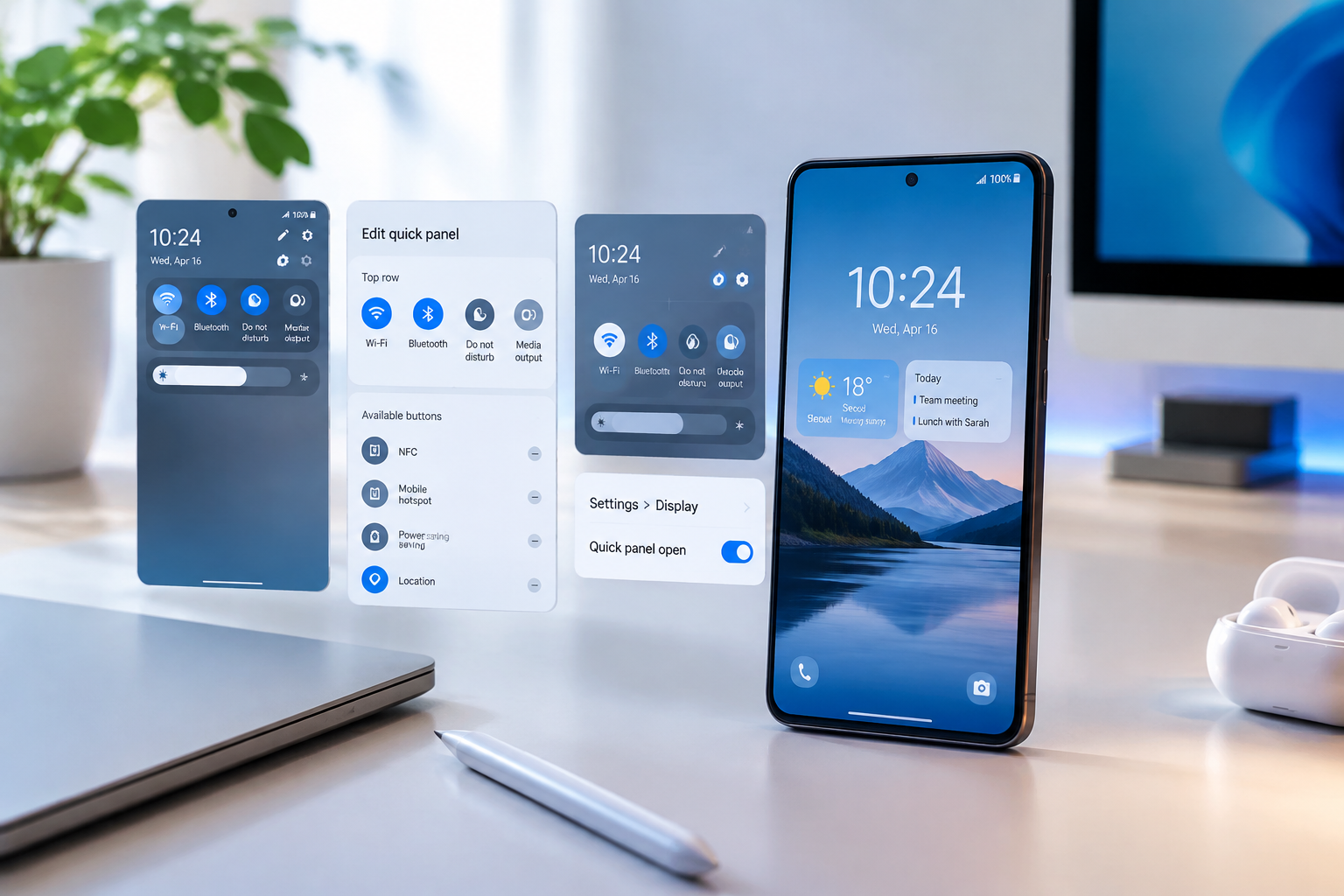
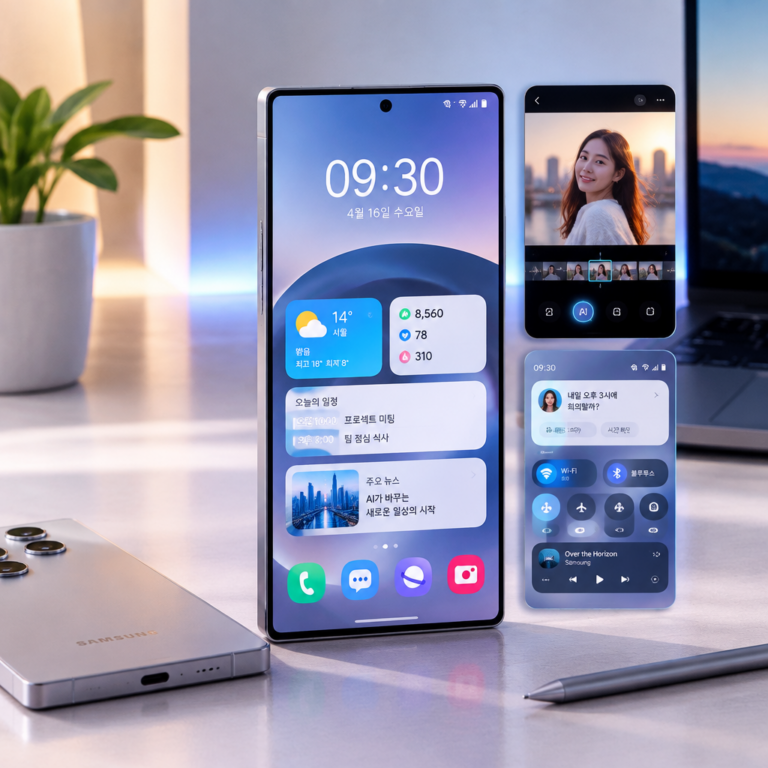
One UI 9.0에서는 빠른 설정창(Quick Panel)이 상단 알림창과 분리되어 카드형 위젯 구조로 변경되었습니다. 한 손 조작성을 높이기 위해 자주 사용하는 기능을 우선 배치하는 작업이 필요합니다.
빠른 설정창 편집 및 위젯 배치 방법
- 화면 우측 상단을 아래로 쓸어내린 후, 상단의 편집(연필 아이콘)을 터치합니다.
- ‘빠른 설정창 항목 편집’ 메뉴에서 NFC나 모바일 핫스팟 등 잘 쓰지 않는 기본 토글을 제거하세요.
- 자주 사용하는 Wi-Fi, 블루투스, 방해금지 모드, 미디어 출력 아이콘을 상단 1단 레이아웃에 배치하여 접근성을 높입니다.
- 설정 경로: [설정] > [디스플레이] > [빠른 설정창 간편 열기] > [활성화]
잠금화면 위젯 및 시계 위치 최적화
- 설정 경로: [설정] > [잠금화면 및 AOD] > [잠금화면 편집]
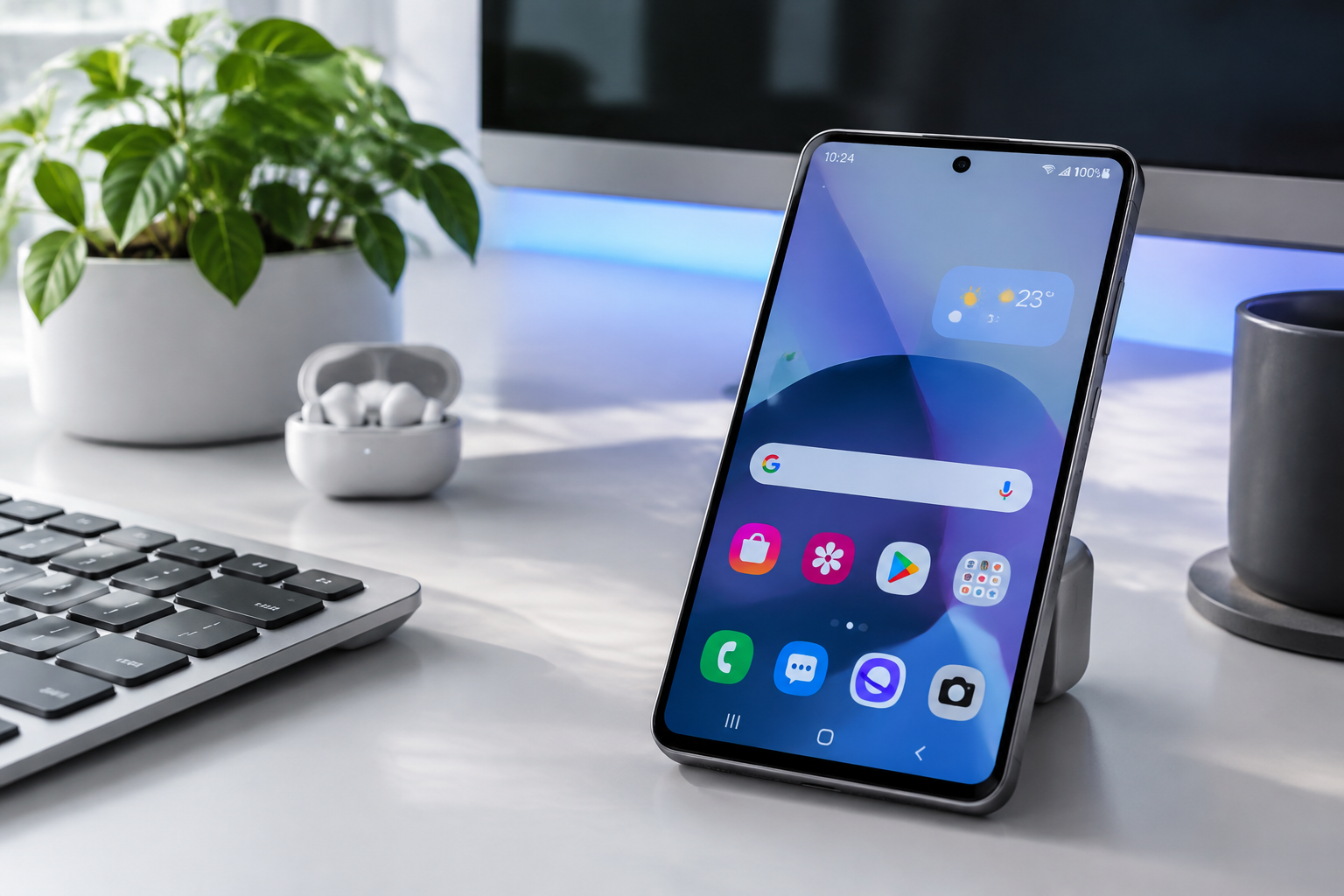
- 시계 위치를 중앙이나 좌상단으로 조정하고, 하단에 날씨 및 일정 위젯을 추가하여 잠금 해제 없이도 핵심 정보를 즉시 확인하세요.
2. 생산성 극대화: 나우 넛지 대화 분석 및 캘린더 연동
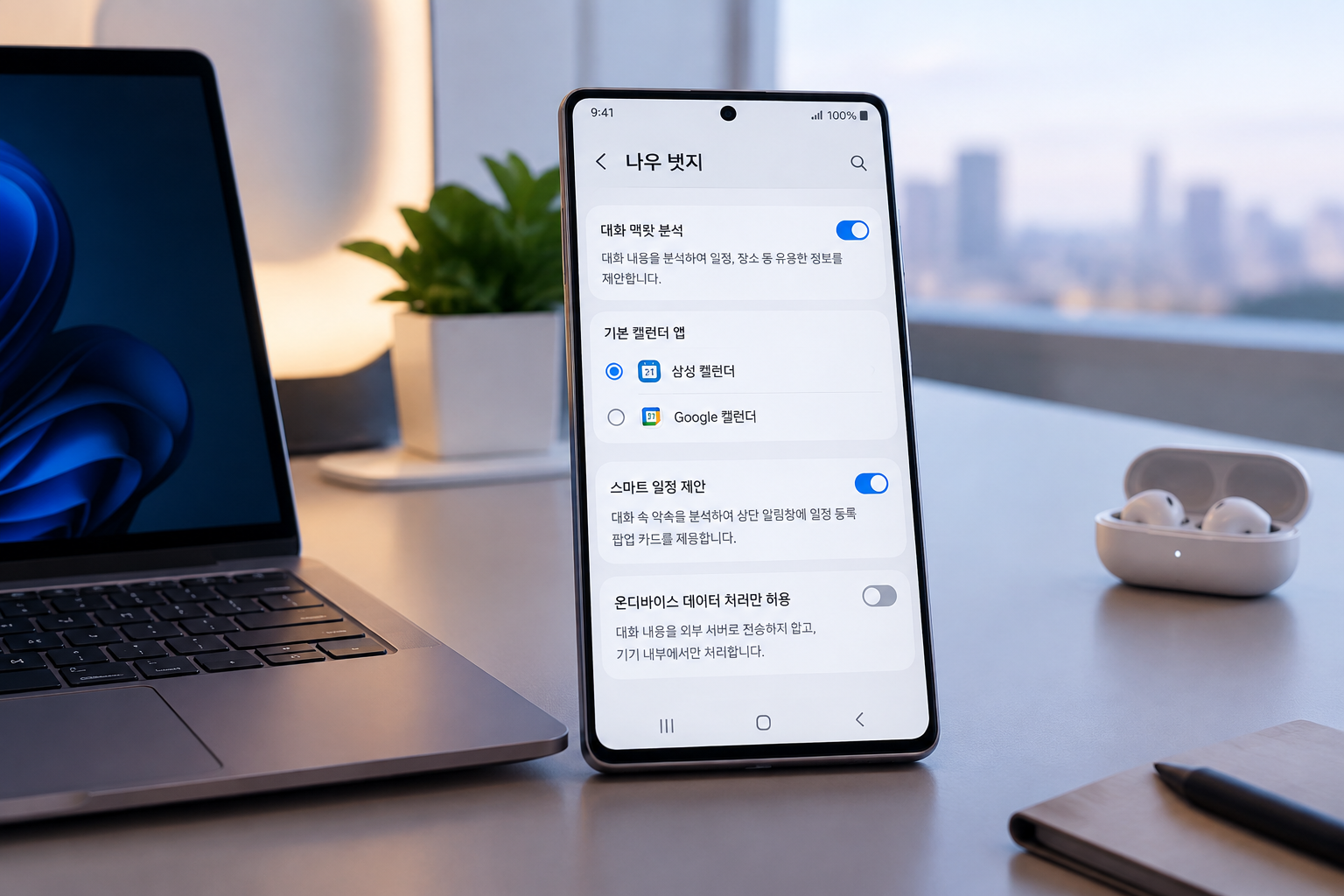
One UI 9.0의 AI 기능인 ‘나우 넛지(Now Nudge)’는 대화 속 약속을 분석해 일정을 제안합니다. 이를 활용하려면 캘린더 연동 권한을 설정해야 합니다.
나우 넛지 AI 권한 및 자동 연동 세팅
- 설정 경로: [설정] > [유용한 기능] > [Galaxy AI] > [나우 넛지]
- ‘대화 맥락 분석’ 토글을 켜고, 연동할 기본 앱으로 삼성 캘린더 또는 Google 캘린더를 선택합니다.
- ‘스마트 일정 제안’ 옵션을 켜면, 대화 상대가 “내일 저녁 7시에 보자”고 할 때 상단 알림창에 클릭 한 번으로 일정을 등록할 수 있는 팝업 카드가 뜹니다.
프라이버시 보호 및 팝업 간소화 설정
- 대화 내용이 외부 서버로 전송되는 것이 우려된다면 [Galaxy AI] 내 ‘온디바이스 데이터 처리만 허용’ 옵션을 활성화하십시오.
- 인터넷 연결 없이 기기 내부 NPU로만 작동하므로 보안과 처리 속도 모두를 만족시킬 수 있습니다.
온디바이스 AI 연산 방식 및 프라이버시 설정에 대한 자세한 안내는 Samsung Galaxy AI 보안 가이드에서 확인하실 수 있습니다.
3. Performance & 배터리 최적화: One UI 9.0 초기 설정 맞춤 백그라운드 관리
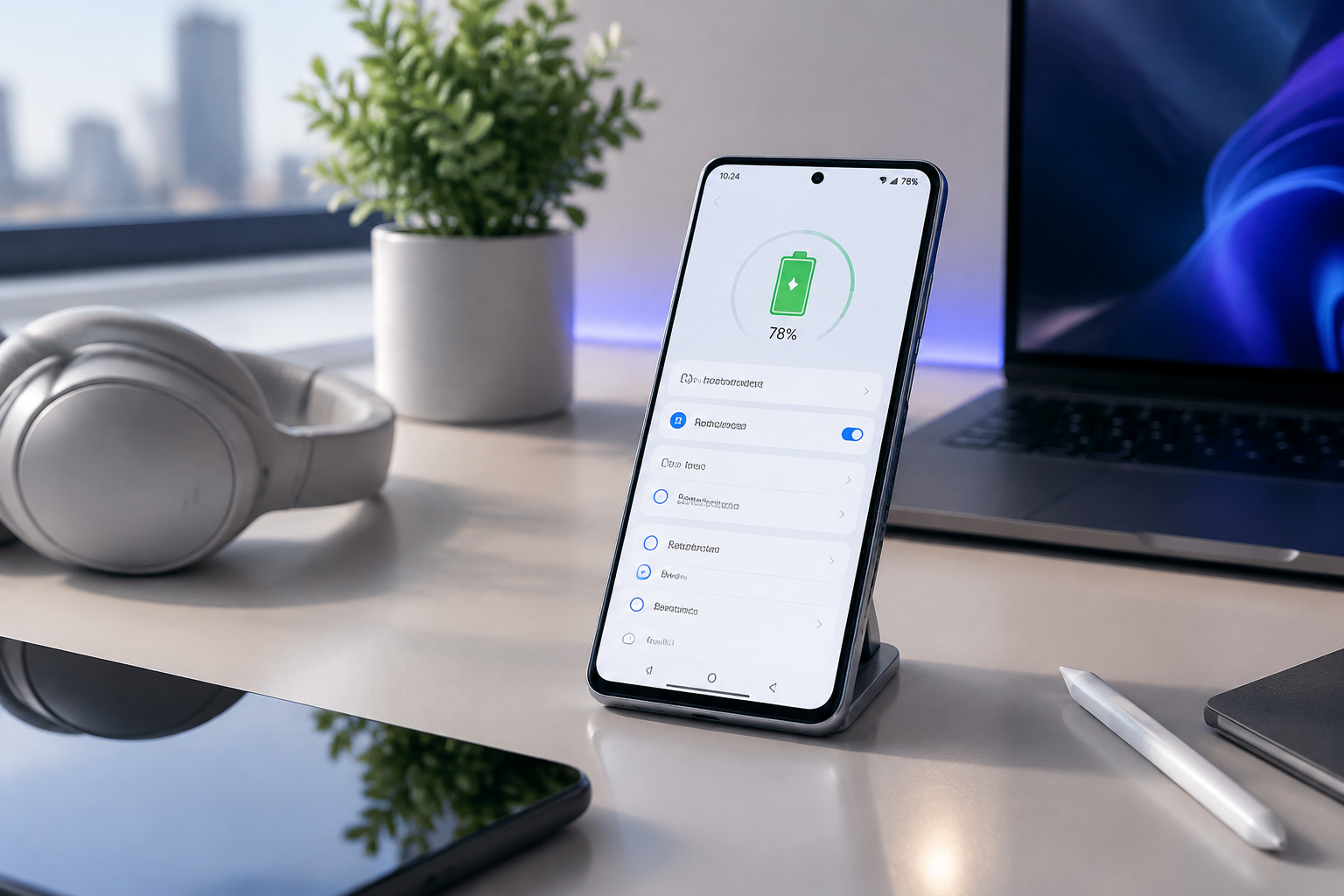
One UI 9.0의 AI 프로세스가 상시 작동하면 배터리 소모와 발열이 생길 수 있습니다. 불필요한 백그라운드 연산을 제어해 배터리 효율을 유지하세요.
AI 기능별 백그라운드 리소스 최적화
- 설정 경로: [설정] > [배터리 및 기기 케어] > [배터리] > [백그라운드 앱 사용 제한]
- ‘절전 상태 앱’ 및 ‘초절전 상태 앱’ 목록에 자주 쓰지 않는 앱을 추가해 리소스를 확보합니다.
- 설정 경로: [설정] > [유용한 기능] > [Galaxy AI]
배터리 수명 연장을 위한 보호 설정
- 설정 경로: [설정] > [배터리] > [배터리 보호]
- ‘최적화’ 또는 ‘최대 80%’ 보호 옵션을 선택하면 야간 충전 시 과충전을 방지하여 배터리 성능 저하를 막아줍니다.
One UI 9.0 초기 설정 항목별 권장 옵션 및 변경 이유
| 구분 | 추천 설정 항목 | 권장 설정 | 최적화 이유 |
|---|---|---|---|
| 디스플레이 | 빠른 설정창 간편 열기 | 켜짐 | 우측 상단 스와이프로 즉시 메뉴 접근 |
| 생산성 AI | 나우 넛지 온디바이스 처리 | 활성화 (On) | 개인정보 보호 강화 및 데이터 통신 지연 방지 |
| 배터리 및 시스템 | 백그라운드 AI 프로세스 제한 | 사용자 맞춤 설정 권장 | 불필요한 AI 기능 차단을 통한 발열 및 배터리 소모 방지 |
| 배터리 및 시스템 | 배터리 보호 모드 | 최적화 또는 80% 제한 | 장기적인 배터리 수명 유지 및 효율성 극대화 |
결론: One UI 9.0 필수 초기 세팅 체크리스트
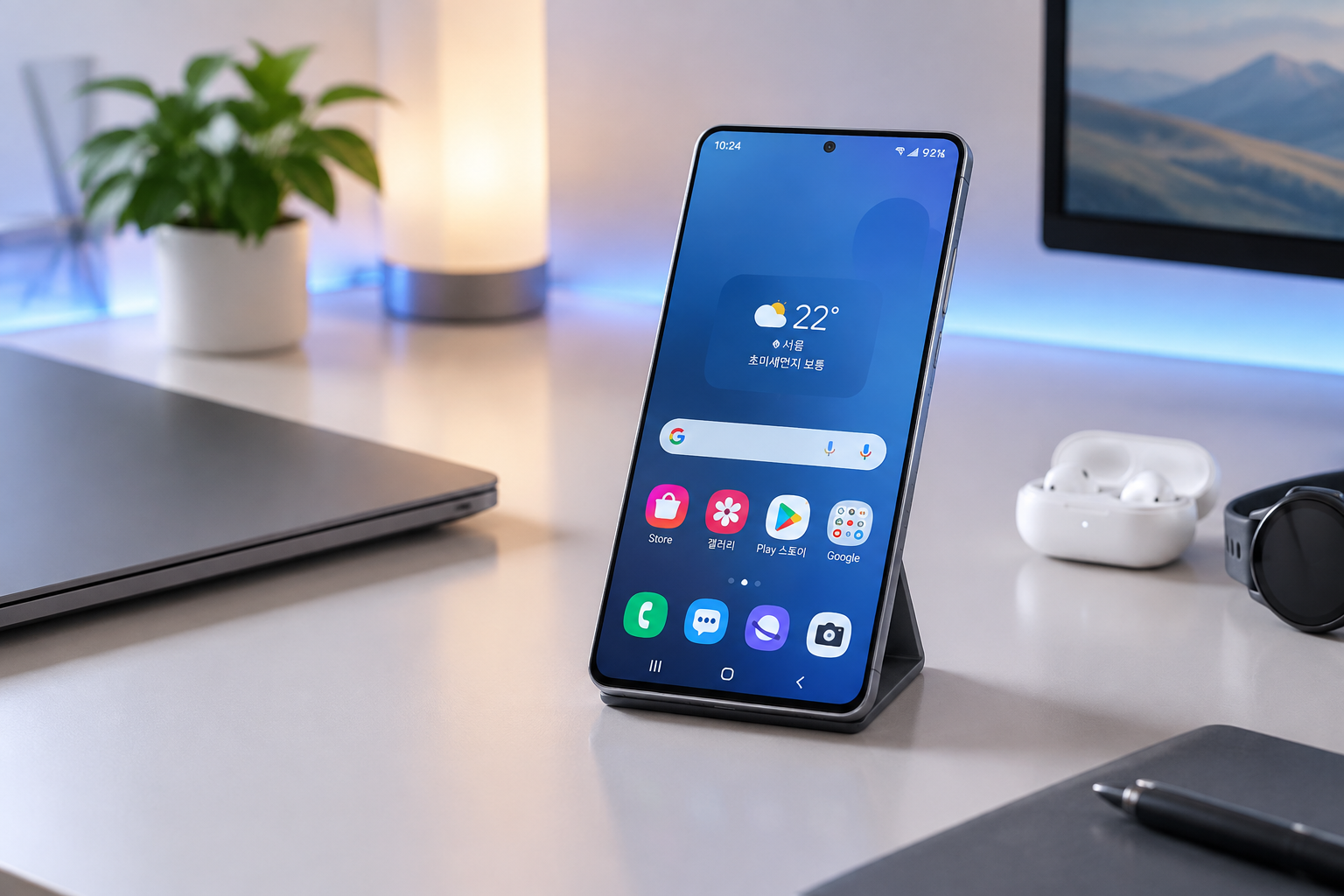
One UI 9.0 초기 설정 가이드설정을 완료하면 시스템 자원 낭비를 최소화하고, 새롭게 추가된 UI와 AI 편의 기능을 200% 활용할 수 있습니다. 아래 체크리스트를 통해 모든 세팅이 정상적으로 적용되었는지 최종 점검하십시오.
- [ ] 화면 우측 상단 스와이프를 통한 빠른 설정창 간편 열기 동작 여부를 확인합니다.
- [ ] [Galaxy AI] > [나우 넛지] 메뉴에서 온디바이스 연산 기능과 캘린더 연동 항목을 활성화합니다.
- [ ] 사용하지 않는 AI 기능 차단 및 배터리 보호 옵션 설정을 완료합니다.
초기 세팅 후에도 기기 발열이나 배터리 소모가 심하다면, 다음 글에서 문제 해결을 위한 상세 솔루션을 확인하실 수 있습니다.