지난 [1편: 3분 응급 쉘 재시작 가이드]를 통해 임시 조치를 취하셨던 사용자분들도 이번 2편에서 안내하는 윈도우 11 업데이트 제거 과정을 수행하시면 시스템 부팅 오류를 근본적으로 해결할 수 있습니다. 최신 누적 업데이트(KB 패치) 설치 직후 시스템 쉘(Explorer.exe)과의 파일 충돌로 블랙아웃이나 바탕화면 무한 멈춤 현상이 발생한다면, 단순 쉘 재실행을 넘어 문제 패치 강제 삭제 및 드라이버 스택 초기화와 같은 심화 복구 단계가 필요합니다.
본 가이드에서는 일반적인 설정 진입이 불가능한 상황을 가정하여, 복구 환경(WinRE) 명령 프롬프트를 통해 부팅 방해 패치를 제거하고 안전모드 내 DDU 클린 삭제 및 Winlogon 레지스트리 값을 복구하는 전문 프로세스를 다룹니다.
1. 복구 환경(WinRE) 명령 프롬프트를 이용한 윈도우 11 업데이트 강제 제거
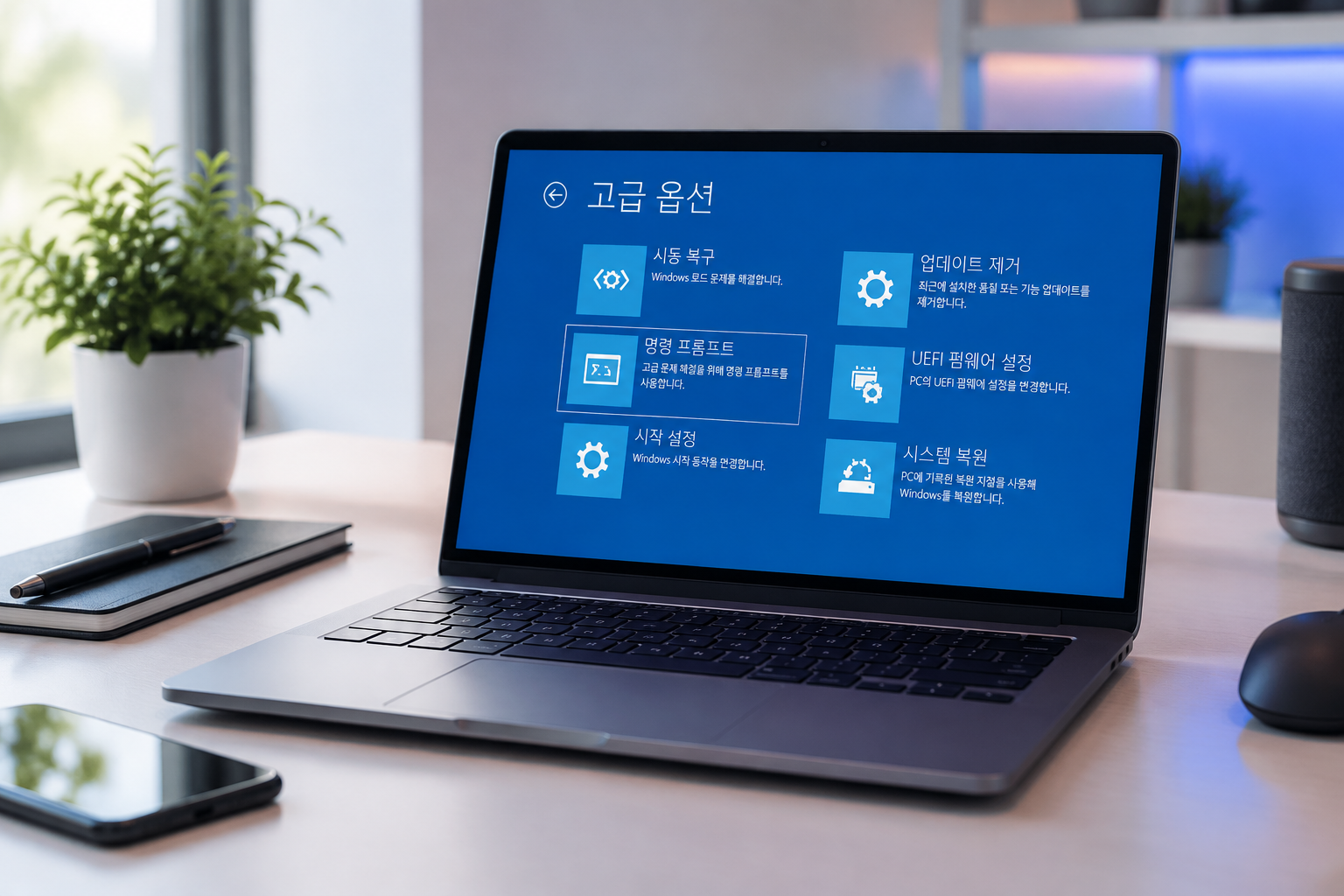
윈도우 진입이 원활하지 않거나 로그인 후 화면이 차단되는 경우, 윈도우 복구 환경(WinRE)의 전용 패치 제거 명령어를 활용해 오류를 유발하는 패치를 직접 삭제해야 합니다.
고급 옵션 명령 프롬프트 진입 및 패치 삭제 단계
- 컴퓨터 전원을 켠 뒤 윈도우 로고가 나타나면 전원 버튼을 5초간 길게 눌러 강제 종료하는 과정을 2~3회 반복하여 [자동 복구] 모드로 진입합니다.
- [고급 옵션] > [문제 해결] > [고급 옵션] > [명령 프롬프트] 순서로 진입합니다.
- 시스템에 설치된 최신 패치 목록(KB 번호)을 확인하기 위해 dism /Image:C:\ /Get-Packages 명령어를 입력한 뒤 Enter 키를 누릅니다.
- 출력된 목록에서 최근 업데이트된 패치의 Package Identity(예: Package_for_RollupFix…) 또는 KB 번호를 정확히 파악합니다.
- 단일 패치 제거 전용 명령어인 wusa /uninstall /kb:5034123 /quiet /norestart 구문을 사용하여 충돌 패치를 삭제합니다. (※ 5034123 부분은 본인 PC에 설치된 실제 최신 KB 번호로 기입하십시오.)
- 명령어 실행 완료 메시지가 나타나면 exit를 입력하여 명령창을 닫고 시스템을 재부팅하여 정상 진입 여부를 확인합니다.
2. 안전모드 DDU 드라이버 클린 삭제 및 안정화 버전 재설치
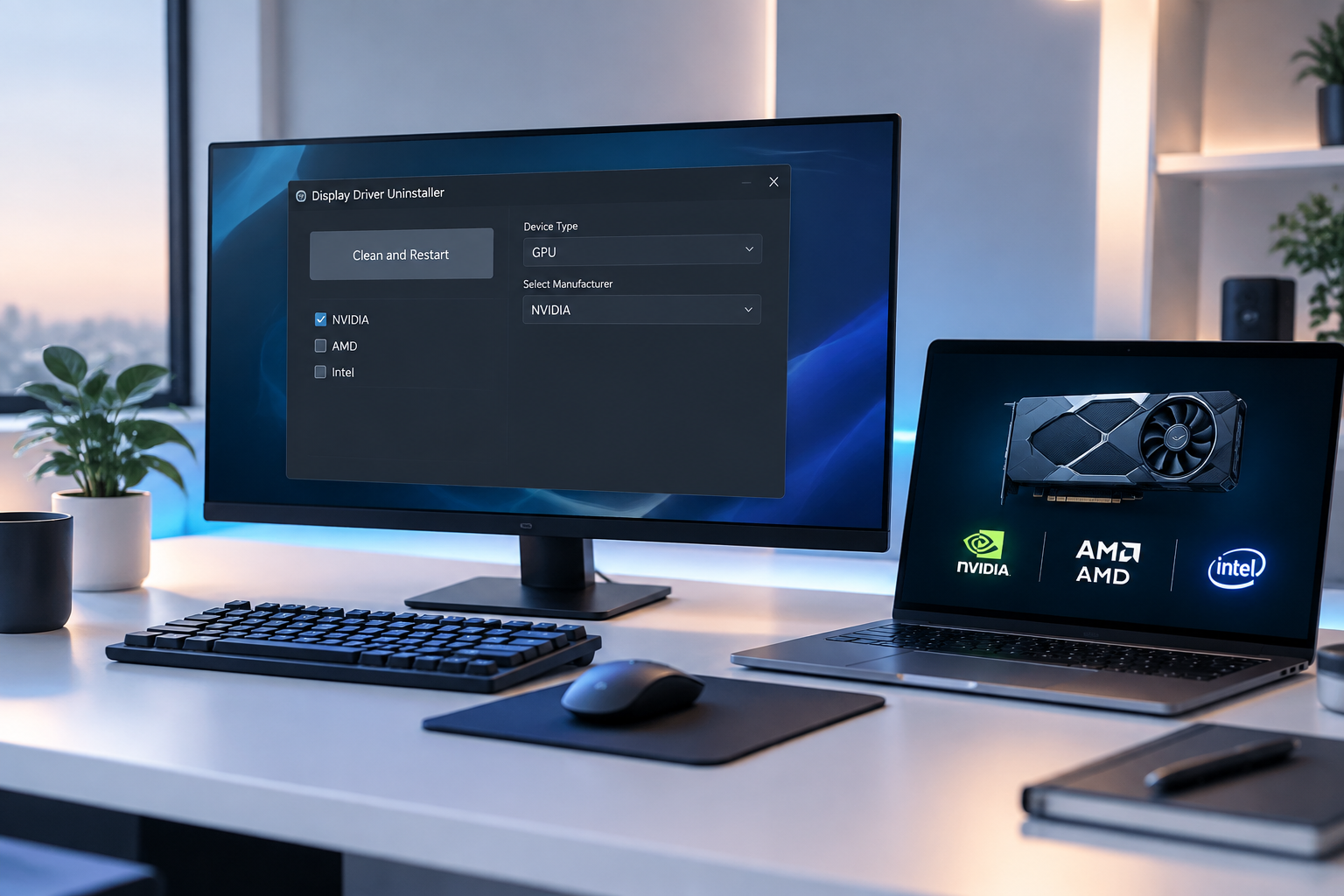
누적 패치를 삭제한 후에도 디스플레이 드라이버 간 충돌로 블랙아웃 현상이 계속된다면, 커널 수준에서 기존 드라이버 잔재를 완전히 제거하는 작업이 필수입니다.
DDU(Display Driver Uninstaller) 실행 매뉴얼
- 복구 환경의 시작 설정을 통해 [안전모드(F4)]로 부팅합니다.
- 미리 준비해 둔 DDU 공식 다운로드 페이지에서 다운받은 프로그램을 관리자 권한으로 실행합니다.
- 우측 장치 유형 선택에서 [GPU]를 선택하고 본인의 그래픽 카드 제조사(NVIDIA, AMD, Intel 중 선택)를 지정합니다.
- 좌측 상단의 [정리하고 재시작] 버튼을 클릭합니다.
- 시스템이 기존 그래픽 드라이버와 관련 레지스트리 키, 섀도우 복사본을 깨끗하게 삭제한 후 자동으로 재부팅을 진행합니다.
- 재부팅 후 제조사 공식 홈페이지에서 제공하는 최신 정식(WHQL) 그래픽 드라이버를 다운로드하여 클린 설치를 마무리합니다.
3. 레지스트리 에디터를 통한 Explorer Shell 및 Winlogon 프로세스 정상화
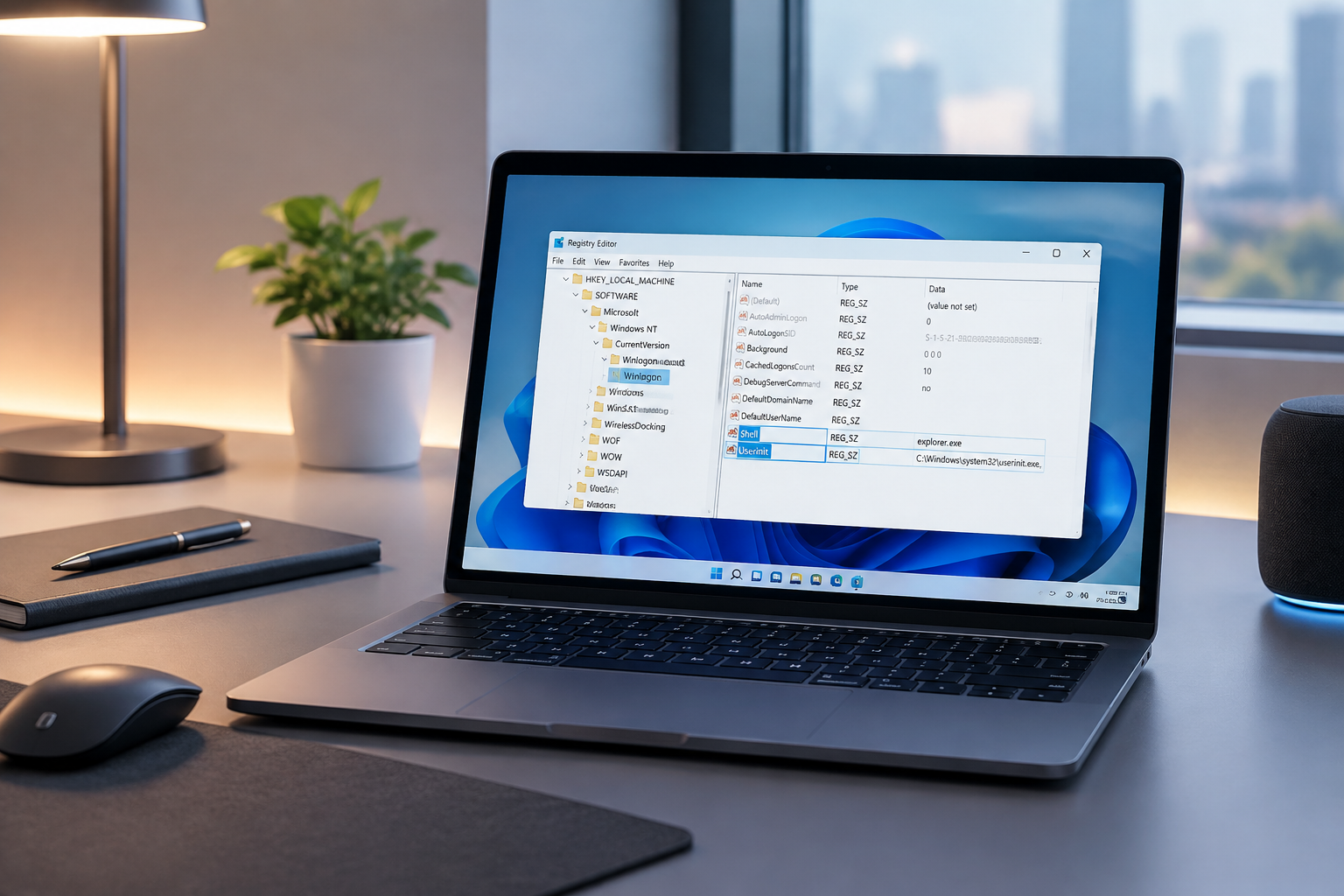
업데이트 과정에서 윈도우 사용자 프로필이나 로그인 파라미터가 변형되면 부팅 시 탐색기 쉘이 자동 로드되지 않을 수 있습니다. 레지스트리 값을 확인하여 기본 설정으로 되돌려야 합니다.
Winlogon 레지스트리 경로 수정 단계
- Win + R 키를 눌러 실행창을 호출한 뒤 regedit를 입력하여 레지스트리 에디터를 실행합니다.
- 다음의 시스템 실행 경로로 이동합니다.HKEY_LOCAL_MACHINE\SOFTWARE\Microsoft\Windows NT\CurrentVersion\Winlogon
- 우측 목록에서 Shell 항목을 찾아 더블 클릭합니다.
- 값 데이터가 explorer.exe가 아니라면 정확히 explorer.exe로 수정합니다.
- 이어서 Userinit 항목을 확인하고, C:\Windows\system32\userinit.exe, 형태(끝의 쉼표 포함)로 바르게 입력되어 있는지 확인한 후 확인을 누릅니다.
- 레지스트리 에디터를 닫고 시스템을 다시 시작합니다.
업데이트 오류 복구 옵션별 실행 권장표
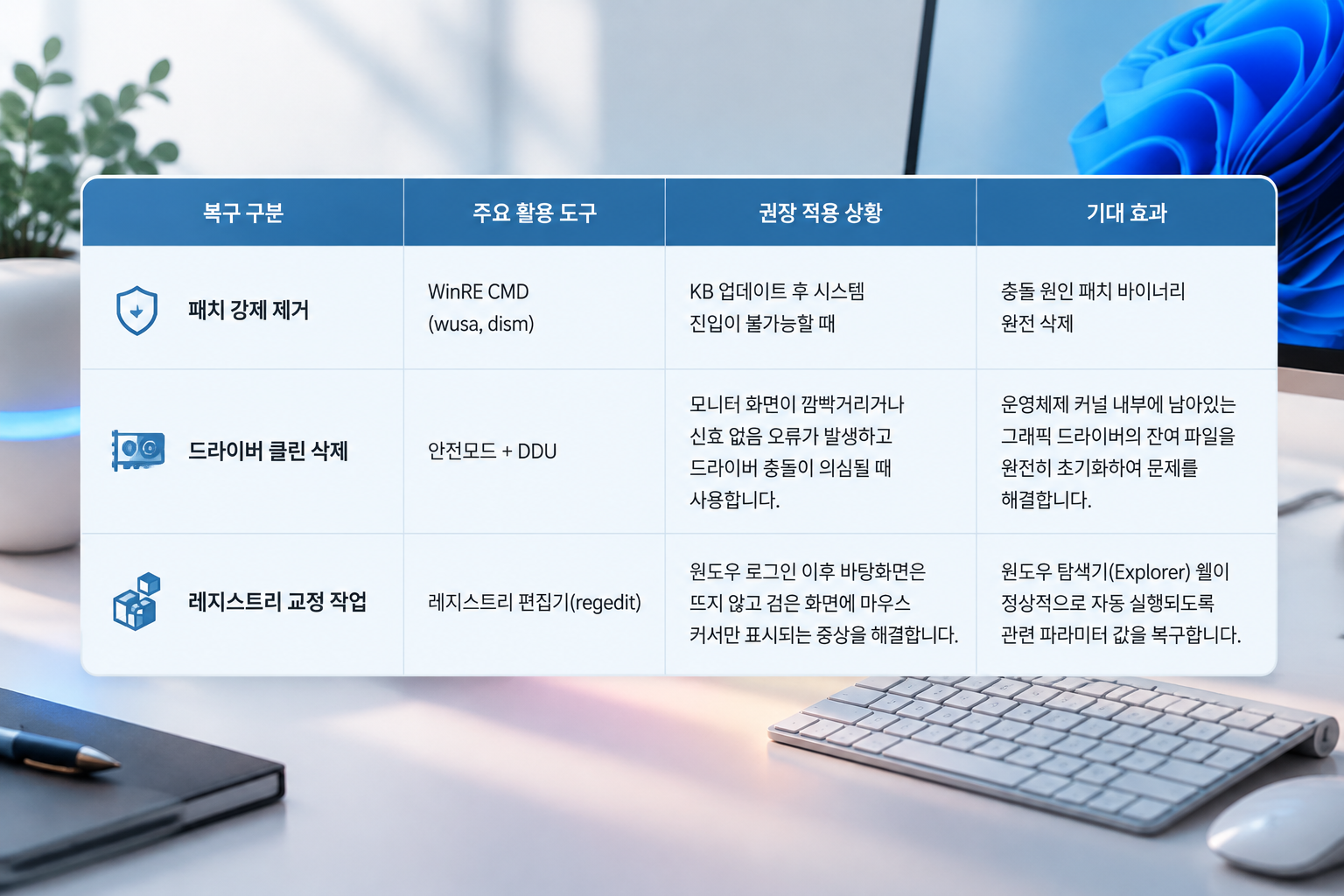
| 복구 구분 | 주요 활용 도구 | 권장 적용 상황 | 기대 효과 |
|---|---|---|---|
| 패치 강제 제거 | WinRE CMD (wusa, dism) | KB 업데이트 후 시스템 진입이 불가능할 때 | 충돌 원인 패치 바이너리 완전 삭제 |
| 드라이버 클린 삭제 | 안전모드 + DDU | 모니터 화면이 깜빡거리거나 신호 없음 오류가 발생하고 드라이버 충돌이 의심될 때 사용합니다. | 운영체제 커널 내부에 남아있는 그래픽 드라이버의 잔여 파일을 완전히 초기화하여 문제를 해결합니다. |
| 시스템 구성 요소가 꼬였을 때 수행하는 레지스트리 교정 작업입니다. | 레지스트리 편집기(regedit)를 실행하여 Winlogon 경로 내 설정을 수정합니다. | 윈도우 로그인 이후 바탕화면은 뜨지 않고 검은 화면에 마우스 커서만 표시되는 증상을 해결합니다. | 윈도우 탐색기(Explorer) 쉘이 정상적으로 자동 실행되도록 관련 파라미터 값을 복구합니다. |
윈도우 시스템 오류 해결을 위한 핵심 요약 체크리스트
- 1단계: 시스템 업데이트 패치 오류 해결 윈도우 부팅이 불가능할 경우, WinRE 환경의 명령 프롬프트에서 ‘wusa /uninstall’ 명령어를 입력하여 부팅을 방해하는 특정 KB 패치를 제거하십시오.
- 2단계: 그래픽 드라이버 완전 초기화 화면 출력 문제가 해결되지 않는다면 안전 모드로 진입한 뒤, DDU 프로그램을 사용하여 그래픽 드라이버를 완전히 삭제하고 최신 버전으로 재설치하시기 바랍니다.
- 3단계: 레지스트리 쉘 경로 점검 레지스트리 편집기에서 Winlogon 경로 내 Shell 값이 ‘explorer.exe’로 정확히 지정되어 있는지 확인하여 시스템 진입 오류를 방지하세요.
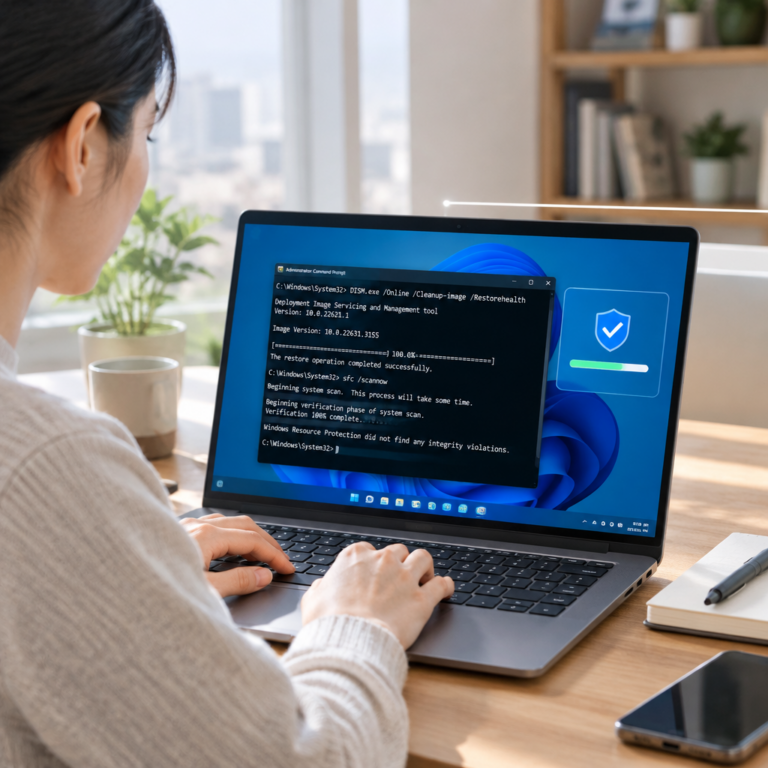
업데이트 제거 후에도 시스템 제어 파일 손상으로 복구가 어렵다면, 이어지는 [3편: SFC/DISM 무결성 복구 및 자동 업데이트 일시 정지 가이드]를 통해 시스템 무결성을 완전히 회복하시기 바랍니다.