아이폰·갤럭시 새 폰 구매 후 반드시 꺼야 할 배터리·개인정보 필수 설정 10가지 가이드
아이폰·갤럭시 새 폰 구매 후 반드시 꺼야 할 배터리·개인정보 필수 설정 10가지를 미리 점검하지 않고 기본 상태 그대로 사용하면, 사용하지 않는 기능들이 백그라운드에서 지속적으로 전력을 소모합니다.
제조사가 기본값(Default)으로 활성화해 둔 수많은 기능 중에는 사용자의 실제 편의와 무관하게 24시간 내내 백그라운드에서 데이터를 소모하고, 배터리를 지속적으로 방전시키며, 사용 패턴을 수집해 맞춤형 광고 서버로 전송하는 옵션들이 다수 포함되어 있습니다.
이러한 기능들은 사용자가 화면을 보지 않는 대기 상태에서도 AP(프로세서)와 모뎀 칩셋을 쉬지 않고 깨우기 때문에, 기기를 새로 산 지 며칠 되지 않았는데도 “대기 배터리가 너무 빨리 닳는다”거나 “스마트폰 뒷면이 미지근하다”는 불만을 일으키는 주범이 됩니다.
기기의 성능 저하를 방지하고, 쓸데없는 정보 유출을 차단하며, 하루 배터리 사용 시간을 최소 15~20% 이상 늘려주는 핵심 비활성화 설정 10가지(개인정보 5개 + 배터리 5개)를 아이폰과 갤럭시별로 나누어 정리해 드립니다. 자세한 기기별 공식 안내는 Apple 공식 지원 페이지 및 Samsung 고객지원에서 추가로 확인하실 수 있습니다.
파트 1: 내 정보를 몰래 전송하는 개인정보·추적 차단 설정 5가지
1. 진단 데이터 및 시스템 로그 자동 전송 차단
제조사와 통신사는 기기 오류 분석을 명목으로 사용자의 앱 실행 기록, 기기 상태, 오류 로그를 주기적으로 수집합니다. 일상 사용에는 전혀 지장이 없으며 백그라운드 데이터와 배터리만 낭비됩니다.
- 갤럭시: 설정 > 보안 및 개인정보 보호 > 추가 개인정보 설정 > [진단 데이터 보내기] 체크 해제 및 [Android 시스템 진단] 비활성화
- 아이폰: 설정 > 개인정보 보호 및 보안 > [분석 및 향상] > iPhone 분석 공유, iCloud 분석 공유 모두 [끔]
2. 타깃 맞춤형 광고 추적 끄기
방문한 웹사이트, 검색 기록, 자주 쓰는 앱 목록을 바탕으로 맞춤 광고를 띄워주는 추적기입니다. 이 기능을 끄더라도 광고 자체가 늘어나는 것이 아니라 불필요한 트래킹 알고리즘 가동이 멈춥니다.
- 갤럭시: 설정 > 보안 및 개인정보 보호 > 추가 개인정보 설정 > [광고] > 광고 ID 삭제 진행
- 아이폰: 설정 > 개인정보 보호 및 보안 > [Apple 광고] > 맞춤형 광고 [끔]
- 아이폰 추가: 설정 > 개인정보 보호 및 보안 > [추적] > 앱이 추적을 요청하도록 허용 비활성화
3. 상시 음성 호출 대기 비활성화
“Siri야” 또는 “하이 빅스비”를 부를 때 반응하기 위해 스마트폰 마이크는 24시간 주변 소리를 감지하며 전력을 소모합니다. 측면 전원 버튼을 길게 눌러 호출하는 방식에 익숙하다면 상시 음성 인식을 꺼두는 것이 배터리와 프라이버시 보호에 훨씬 유리합니다.
- 갤럭시: 설정 > 유용한 기능 > 빅스비 > [빅스비 호출] 토글 스위치 [끔]
- 아이폰: 설정 > Siri 및 검색 > [Siri야 듣기] 옵션을 [끔]으로 변경
4. 불필요한 시스템 정밀 위치 서비스 제한
지도나 길 찾기 앱이 아닌 나침반 보정, 위치 기반 제안 등 불필요한 내장 시스템 서비스들이 수시로 GPS 칩셋을 가동하는 것을 방지합니다.
- 갤럭시: 설정 > 위치 > [위치 서비스] > Wi-Fi 검색, 블루투스 검색 모두 [비활성화]
- 아이폰: 설정 > 개인정보 보호 및 보안 > 위치 서비스 > [시스템 서비스]로 진입 > 나침반 보정, 특별한 위치, iPhone 분석, 경로 및 트래픽 등 불필요 항목 [끔]
5. 키보드 타이핑 데이터 및 음성 클립 수집 제한
키보드로 입력하는 단어, 오탈자 보정 내역, 받아쓰기 음성 데이터를 학습용으로 서버에 올리는 옵션입니다.
- 갤럭시: 설정 > 일반 > 삼성 키보드 설정 > [추천어 표시] 세부 설정 또는 스마트 입력 항목에서 맞춤형 제안 데이터 공유 해제
- 아이폰: 설정 > 개인정보 보호 및 보안 > 분석 및 향상 > [Siri 및 받아쓰기 향상] 비활성화
파트 2: 대기 전력을 완벽히 틀어막는 배터리 절약 설정 5가지
6. 주변 디바이스 상시 스캔 차단 (주변 기기 검색)
가장 많은 배터리 누수를 일으키는 기능 중 하나입니다. 내 주변에 무선 이어폰, 스마트 워치, 태블릿 등이 있는지 쉬지 않고 전파를 쏘며 스캔하는 동작을 막습니다.
아이폰: 제어 센터에서 단순히 블루투스 아이콘을 끄지 마시고, 블루투스를 완전히 쉬게 하려면 설정 > Bluetooth에서 직접 토글을 관리하세요.
갤럭시: 설정 > 연결 > 기타 연결 설정 > [주변 디바이스 찾기] [끔]
7. 백그라운드 앱 새로고침 선택적 제한
쇼핑몰 앱, OTT, 캐주얼 게임 앱들이 내가 보지 않을 때도 백그라운드에서 주기적으로 서버와 통신하며 피드를 갱신하는 현상을 막아야 합니다.
갤럭시: 설정 > 배터리 > 백그라운드 사용 제한 > [사용하지 않는 앱을 절전 상태로 전환] 켜기
아이폰: 설정 > 일반 > [백그라운드 앱 새로고침] > 카카오톡, 금융 앱 등 실시간 푸시가 필수인 앱만 켜두고 나머지 앱은 모두 [끔]
8. 디스플레이 화면 재생률 및 Always On Display(AOD) 최적화
화면은 스마트폰 배터리 소모의 60% 이상을 차지합니다. 불필요하게 낭비되는 화면 전력을 스마트하게 제어해야 합니다.
갤럭시: 설정 > 잠금화면 및 AOD > [Always On Display] 방식을 ‘터치로 잠깐 켜기’나 ‘새 알림이 올 때만 켜기’로 변경
아이폰 (AOD 탑재 모델): 설정 > 디스플레이 및 밝기 > [항상 켬 디스플레이] > 배경화면 보기를 [끔]으로 변경
9. 고성능 칩셋 발열 완화: 라이트 모드 (갤럭시 전용)
갤갤럭시 사용자라면 필수적으로 켜야 하는 숨은 꿀기능입니다. 게임 시 프레임은 그대로 유지하면서, 일반 웹서핑이나 유튜브 시청 시 AP의 최대 클럭을 살짝 낮춰 발열과 배터리 소모를 극적으로 줄여줍니다.
갤럭시: 설정 > 디바이스 케어 > 성능 프로필 > [라이트] 선택
10. 스마트폰 들어서 화면 켜기 / 더블 탭 제어
스마트폰을 손에 들고 걷거나 주머니에 넣고 움직일 때 자이로 센서가 움직임을 감지하여 화면이 멋대로 켜지는 현상을 방지합니다.
갤럭시: 설정 > 유용한 기능 > 모션 및 제스처 > [집어 들어서 켜기] [끔]
아이폰: 설정 > 디스플레이 및 밝기 > [들어서 깨우기] [끔]
데스크 세팅 & 충전 습관 최적화 팁
시스템 내부 세팅을 마쳤다면 마지막으로 중요한 것은 배터리 수명을 갉아먹는 외부 물리적 요인(열과 과전압)을 차단하는 하드웨어 세팅입니다. 추가적인 워드프레스 블로그 최적화 방법이나 다른 IT 기기 팁은 셋업노트 메인 페이지에서도 함께 확인하실 수 있습니다.
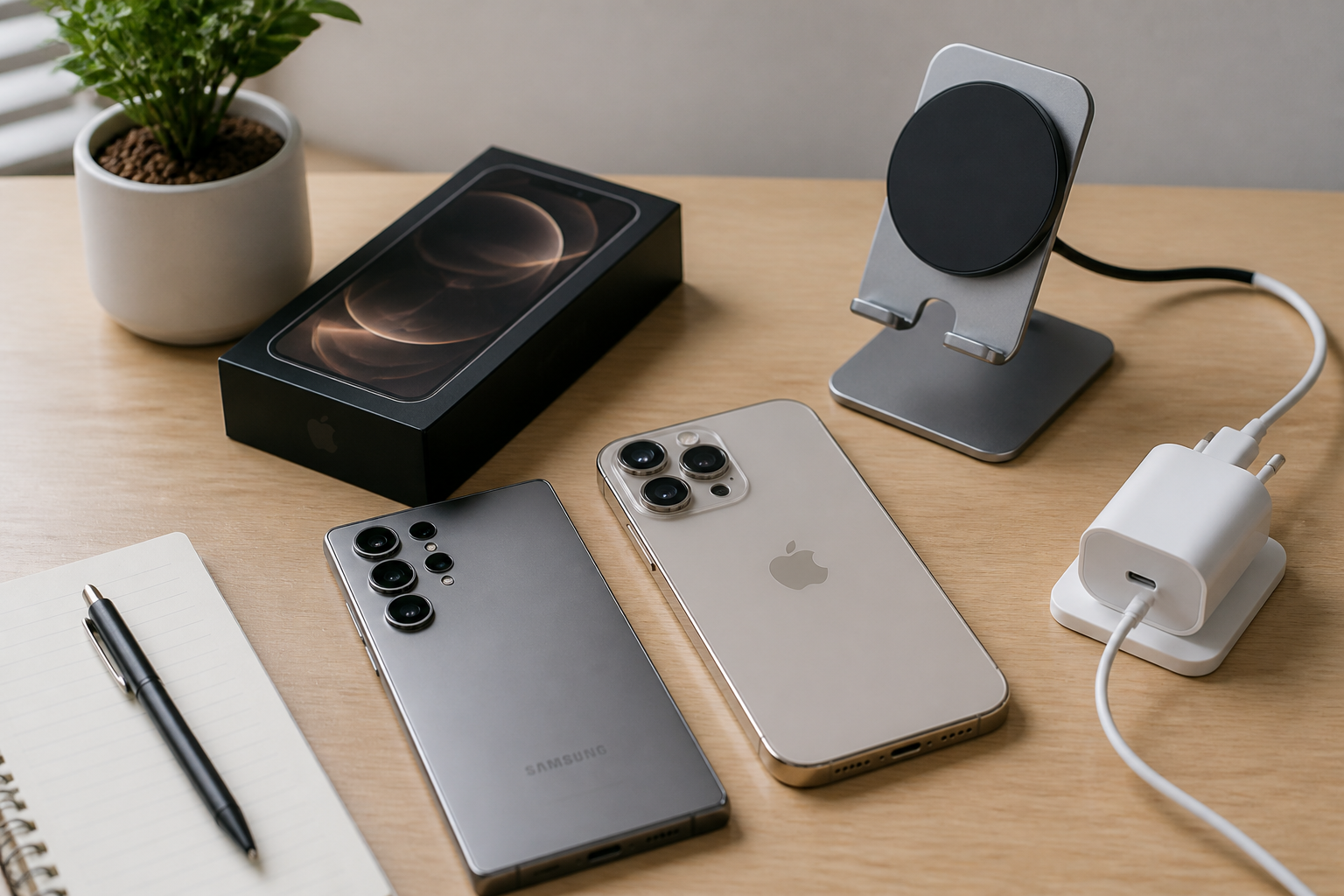
충전 중 거치대 환경: 침대 매트리스나 이불 위에 기기를 올려두고 충전하면 열이 빠져나가지 못해 치명적인 고온 상태가 됩니다. 책상 위에서 알루미늄 메탈 소재의 스탠드형 거치대를 활용해 기기 뒷면의 공기 순환을 도와주는 것만으로도 충전 중 기기 온도를 3~5도 이상 낮출 수 있습니다.
고속 충전기 규격의 중요성: 인증되지 않은 저가형 멀티 충전기는 불규칙한 리플 노이즈와 과전압을 일으켜 배터리 셀을 손상하고 발열을 가중시킵니다. 스마트폰의 최신 충전 규격(아이폰은 USB-PD 3.0, 갤럭시는 PPS 초고속 충전 2.0/45W)을 정식 지원하는 접지형 질화갈륨(GaN) 충전기를 사용하는 것이 기기 수명 보호의 기본입니다.
요약 및 최종 점검
본 글에서 소개한 아이폰·갤럭시 새 폰 구매 후 반드시 꺼야 할 배터리·개인정보 필수 설정 10가지는 기기의 핵심적인 성능이나 메신저 알림 수신을 방해하지 않는 선에서 불필요한 누수 구멍만 철저하게 막아내는 세팅입니다.
스마트폰을 새로 구매했거나 초기화한 상태라면, 앱을 깔기 전 이 아이폰·갤럭시 새 폰 구매 후 반드시 꺼야 할 배터리·개인정보 필수 설정 10가지를 먼저 적용하세요. 하루 종일 써도 대기 배터리가 떨어지지 않고, 백그라운드 발열 없이 쾌적한 폰 상태를 오래도록 유지할 수 있을 것입니다.