태블릿의 대규모 OS 업데이트를 마친 직후 갑작스러운 온도 상승이나 빠른 배터리 소모로 곤란을 겪는 사용자가 많으며, 체계적인 갤럭시 탭 발열 해결 가이드를 적용해야 전반적인 시스템 성능을 정상 궤도로 되돌릴 수 있습니다.
운영체제 판올림 직후 체감되는 배터리 광탈과 기기 과열은 하드웨어 결함보다는 백그라운드 데이터 재색인과 이전 버전 캐시 파일 간의 충돌로 인해 나타납니다. 본 글에서는 즉시 실행해야 할 백그라운드 작업 정리부터 디스플레이 앱 호환성 교정, 삼성 공식 Good Guardians 도구를 활용한 세부 발열 억제 세팅까지 알기 쉽게 정리해 드립니다.
1. OS 판올림 직후 백그라운드 인덱싱 조치 및 캐시 초기화
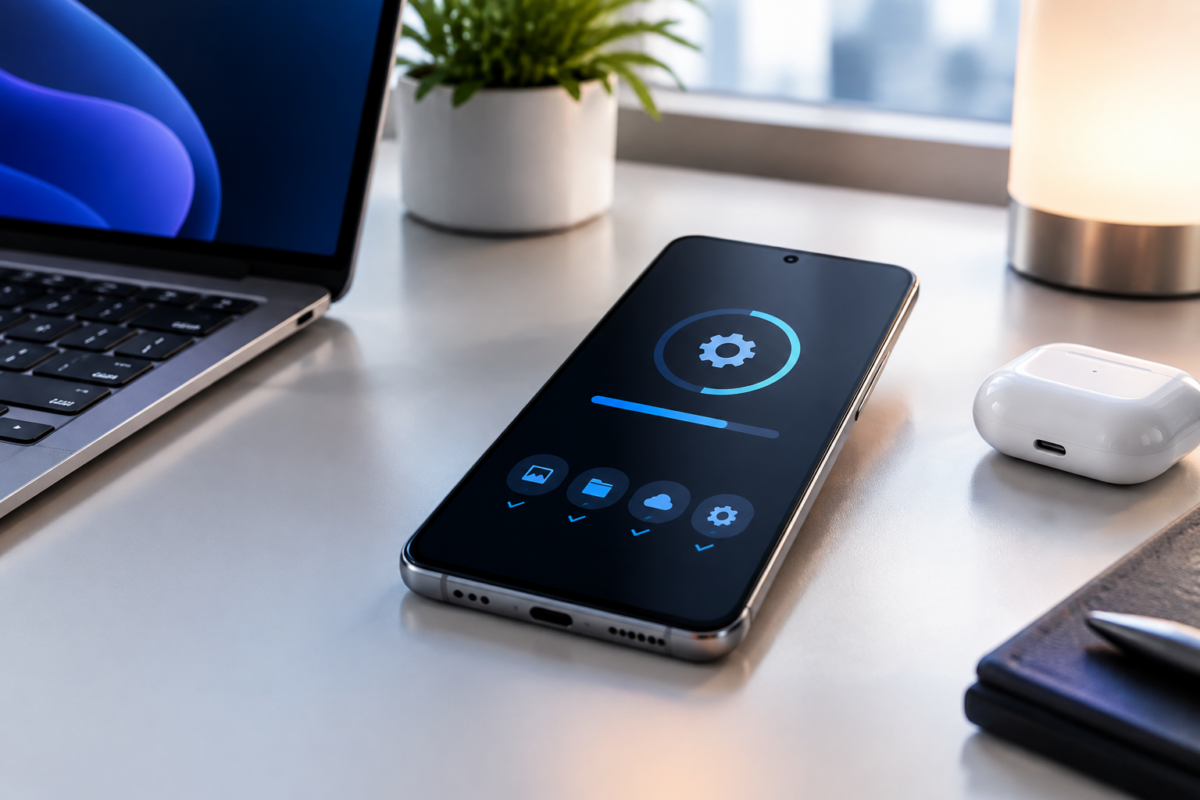
메이저 업데이트가 끝나면 안드로이드 시스템은 기기 내부의 대용량 미디어 라이브러리와 데이터베이스를 재구축하는 인덱싱을 수행합니다. 이 작업 동안 CPU 코어가 최고 클럭으로 연속 작동하면서 심한 발열과 배터리 누수가 동반됩니다.
① 미디어 스캐닝 과부하 완화 및 백그라운드 동기화 일시 정지
- 미디어 스캐닝 부하 억제: 갤러리와 내 파일 앱이 수많은 멀티미디어 항목을 색인하는 동안 클라우드 동기화를 잠시 멈춰 시스템 자원 낭비를 줄입니다.
- 상세 설정 경로: [설정] > [계정 및 백업] > [계정 관리] > [삼성 계정 / Google 계정] > [계정 동기화]로 이동한 뒤 사진, 영상, 문서 자동 동기화 항목을 업데이트 후 24시간 동안 비활성화(OFF)로 유지합니다.
- 디바이스 케어 실행: [설정] > [디바이스 케어] > [지금 최적화]를 탭하여 메모리에 상주하는 불필요한 백그라운드 프로세스를 일괄 종료합니다.
② 시스템 캐시 파티션(Cache Partition) 초기화
이전 빌드의 잔여 시스템 캐시와 새 OS 간 충돌이 발생하면 지속적인 스로틀링과 끊김이 유발되므로 복구 메뉴에서 캐시 파티션을 비워주는 작업이 권장됩니다.
- 복구 모드(Recovery Mode) 진입 경로:
- 캐시 파티션 삭제 처리:
2. 대화면 전용 앱 호환성 충돌 및 S펜 오류 재설정
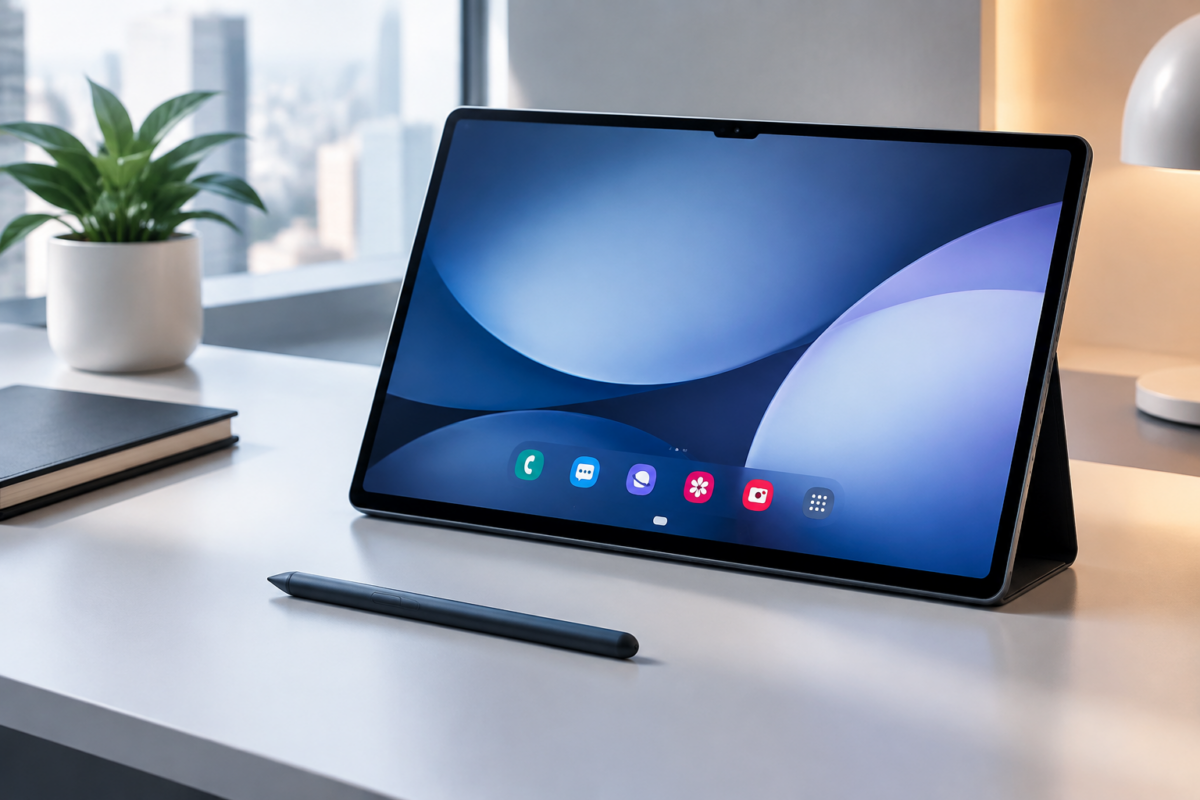
One UI 9.0으로 전환되면서 태블릿용 대화면 인터페이스 프레임워크가 변경되어 일부 외부 서드파티 앱 충돌이나 S펜 입력 응답 지연이 나타날 수 있습니다.
① 대화면 앱 비율 및 호환성 재설정
- 앱 종횡비 최적화: 구버전 기준으로 개발된 애플리케이션이 화면비에 맞춰 무리하게 확장 렌더링될 때 일어나는 GPU 부하를 예방합니다.
- 상세 설정 경로: [설정] > [유용한 기능] > [실험실] 혹은 [전체 화면으로 보기(앱 화면 비율)]로 들어가 오류나 발열이 발생하는 앱을 선택하고 16:9 또는 전체 화면비율로 수동 고정합니다.
② S펜 필압 센서 및 제스처 딜레이 리셋
스타일러스 입력 시 포인터 좌표 편차가 발생하거나 필압 인식이 밀리는 증상이 있다면 펜 관련 구동 환경을 초기화해야 합니다.
- 에어 액션 연결 리셋: [설정] > [유용한 기능] > [S펜] > [에어 액션] 진입 후 우측 상단 메뉴(⋮)를 터치하여 S펜 초기화를 진행합니다.
- Air Command 데이터 정리: [설정] > [애플리케이션] > 필터에서 [시스템 앱 표시] 활성화 후 [Air Command] > [저장공간] > [데이터 삭제]를 실행해 센서 캐시를 비웁니다.
3. Good Guardians(굿 가디언즈)를 활용한 발열 차단 및 백그라운드 관리

삼성전자 전용 시스템 관리 유틸리티인 Good Guardians의 세부 플러그인을 활용하면 하드웨어 온도를 체계적으로 방어하고 과도한 CPU 점유를 완화할 수 있습니다.
① Thermal Guardian(써멀 가디언) 온도 임계값 하향 조절
- 선제적 쓰로틀링 개입: 발열 한계 기준점을 미리 낮춰 표면 온도가 급상승하기 전에 시스템이 동작 클럭을 안정적인 선으로 선제 제어하도록 만듭니다.
- 설정 가이드: Galaxy Store에서 Good Guardians를 받아 [Thermal Guardian]을 연 뒤 [기준 온도 조절(Thermal Threshold)] 바를 왼쪽으로 1℃ ~ 2℃ 낮춤 세팅으로 변경합니다.
- 제한 항목 켜기: [추가 제한 설정] 메뉴로 들어가 CPU 부스팅 제한및 배터리 충전 중 추가 제한 스위치를 켭니다.
② Memory Guardian & App Booster를 통한 자원 정돈
- Galaxy App Booster 구동: 운영체제 판올림 직후 앱 코드를 사전 컴파일하여 기기 실행 반응을 개선하고 불필요한 연산 부하를 덜어냅니다.
- 설정 가이드: [Good Guardians] 앱 내에서 [Galaxy App Booster]를 구동하여 [지금 최적화]버튼을 탭한 뒤 안정적인 빌드 재구성을 위해 약 5~10분간 대기합니다.
- 백그라운드 RAM 점유 앱 강제 정리: Memory Guardian을 통해 비활성 프로세스를 일괄 차단함으로써 불필요한 배터리 누수를 방지합니다.
4. 갤럭시 탭 발열 및 배터리 이슈 단계별 조치 요약
업데이트 직후 마주하기 쉬운 주요 증상별 원인과 해결 경로, 그리고 적용 시 기대 효과를 정리한 가이드입니다.
| 발생 증상 | 원인 요소 | 추천 해결 조치 | 기대 효과 |
|---|---|---|---|
| 기기 후면 특정 부위 집중 발열 | 백그라운드 미디어 인덱싱 과부하 | 계정 동기화 일시 정지 및 디바이스 케어 최적화 실행 | CPU 점유율 급감 및 표면 온도 약 3~5℃ 하강 |
| 배터리 급방전(광탈) 현상 | 이전 OS 잔여 캐시 데이터 충돌 | 복구 모드 내 Wipe Cache Partition 실행 | 시스템 충돌 방지 및 대기 상태 전력 소모 안정화 |
| S펜 입력 지연 및 필기 튐 | 에어 액션 센서 프레임워크 충돌 | S펜 초기화 및 Air Command 저장공간 데이터 삭제 | 필압 반응 속도 복구 및 포인터 오작동 해소 |
| 특정 앱 구동 시 급격한 온도 상승 | 대화면 비율 그래픽 렌더링 호환성 오류 | 앱 화면 비율 수동 고정 및 App Booster 실행 | 앱 강제 종료 차단 및 GPU 렌더링 부하 경감 |
| 유선 충전 진행 중 지속적인 고열 | 초고속 충전 시 기기 내부 열 누적 | Thermal Guardian 충전 중 온도 제어 옵션 활성화 | 배터리 수명 보호 및 일정한 충전 전력 공급 |
5. 결론 및 요약 체크리스트
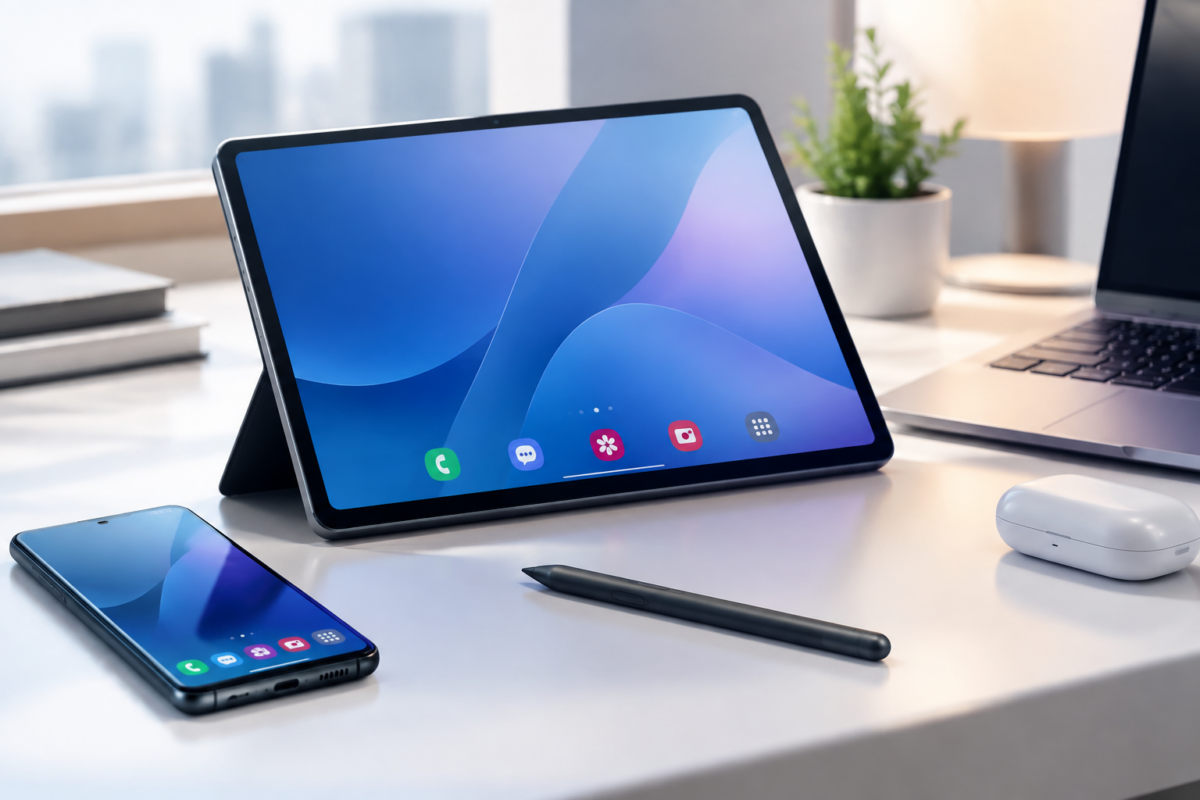
스마트폰과 태블릿은 대화면 및 AI 리소스 관리 방식이 핵심인 만큼 메이저 OS 업데이트 직후 초기 시스템 안정화가 무엇보다 중요합니다. 이번 3부작 시리즈([1편: 신기능 핵심 분석 및 활용법] > [2편: 배터리 절약을 위한 필수 초기 설정] > [3편: 발열 완벽 대응 트러블슈팅])의 솔루션을 순서대로 점검하셔서 렉이나 과열 없는 쾌적한 작업 환경을 완성해 보시기 바랍니다.
- [x] 미디어 동기화 일시 중단: 초기 백그라운드 인덱싱 완료 시점까지 계정 자동 동기화를 비활성화합니다.
- [x] 시스템 캐시 파티션 정리: PC 유선 케이블을 연결하고 리커버리 모드에 진입해 Wipe Cache Partition을 완료합니다.
- [x] S펜 모듈 재설정: S펜 센서 초기화 및 에어 커맨드 앱 저장공간 내 임시 데이터를 정리합니다.
- [x] Thermal Guardian 임계값 변경: 온도 기준치를 -2℃ 하향 조정하여 선제적인 스로틀링 및 과열 방지를 적용합니다.
- [x] App Booster 컴파일 진행: 메이저 업데이트 빌드에 맞춰 주요 애플리케이션의 바이트코드를 재구성합니다.