전문적인 안드로이드 17 발열 해결 및 시스템 안정화 가이드를 체계적으로 숙지하시면 메이저 OS 업데이트 직후 흔히 발생하는 기기 과열과 급격한 배터리 소모 현상을 3분 안에 신속하게 안정화할 수 있습니다.
새로운 운영체제로 판올림한 직후에는 백그라운드 시스템 파일 재인덱싱, 앱 간 호환성 충돌, 예기치 않은 데이터 동기화 오류 등으로 인해 기기가 뜨거워지거나 배터리가 평소보다 빠르게 소모되는 현상이 발생할 수 있습니다. 이는 기기 결함이 아닌 소프트웨어 이행 과정에서 나타나는 일시적인 시스템 과부하입니다.
IT 테크 환경 최적화 전문 웹진 셋업노트(SetupNote)에서 안드로이드 17 업데이트 이후 발생하는 발열, 배터리 드레인, 시스템 오류를 완벽하게 정돈할 수 있는 원인별 트러블슈팅 매뉴얼을 단계별로 정리해 드립니다.
1. 안드로이드 17 발열 해결을 위한 시스템 초기 안정화 조치
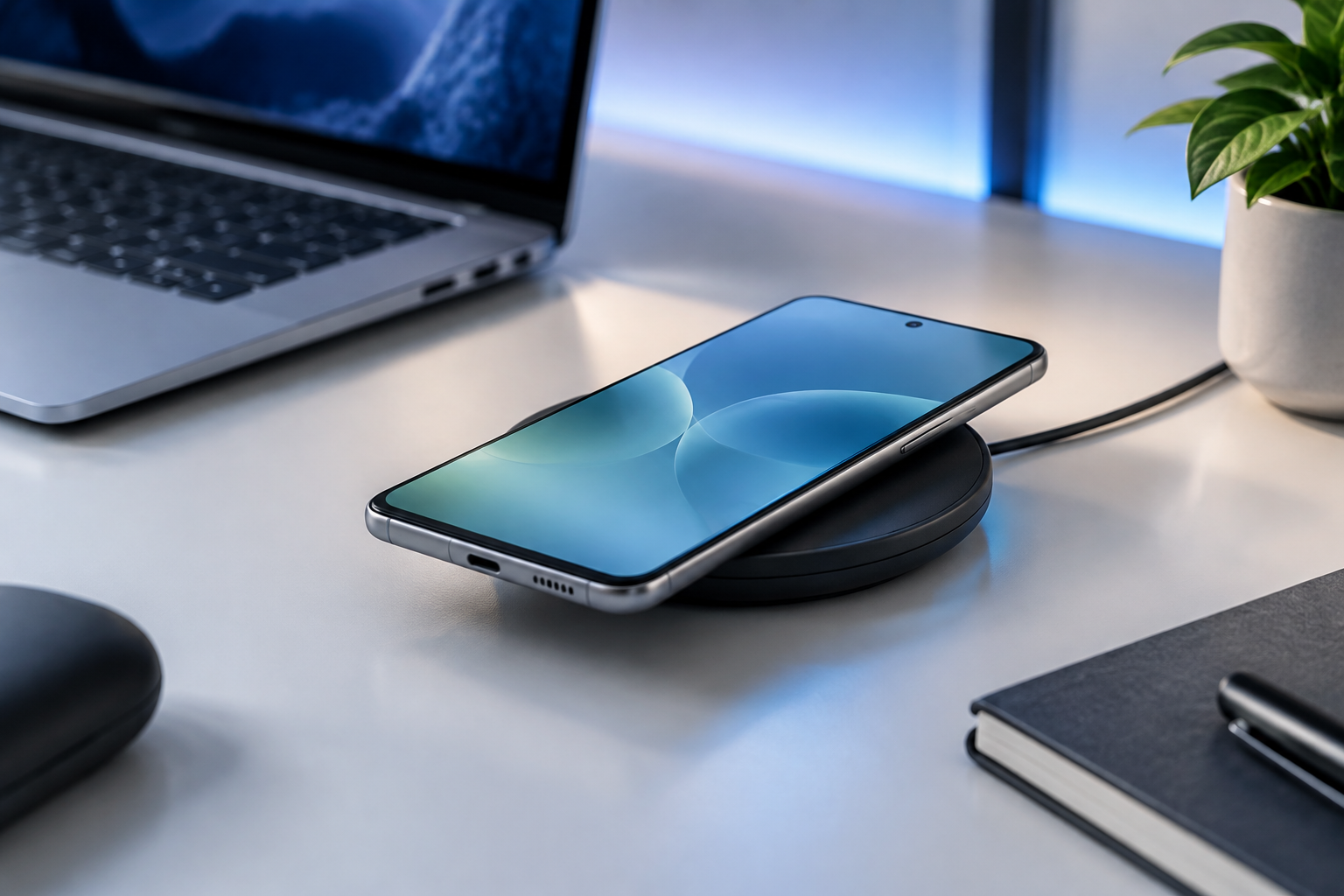
메이저 업데이트 직후 스마트폰 발열의 주원인은 내부 데이터 재정리 작업입니다. 기기 온도를 낮추기 위한 효율적인 관리법을 살펴봅니다.
① 시스템 재인덱싱(Re-indexing) 및 앱 최적화(ART 컴파일) 유도
업데이트 완료 후 시스템은 방대한 미디어 파일과 앱 코드를 새로운 OS 스펙에 맞춰 재분류하며, 이 과정에서 CPU 점유율이 일시적으로 급증하여 발열이 발생합니다.
- 상세 조치 경로: 충전기 연결 > Wi-Fi 연결 > 화면 끔 상태로 1~2시간 대기
- 실행 가이드: 전원이 충분히 공급되는 상태에서 기기를 사용하지 않고 방치하여 시스템이 스스로 인덱싱을 완료하도록 유도하세요.
② 시스템 캐시 파티션(Cache Partition) 삭제
이전 버전의 잔여 캐시 파일이 신규 시스템 파일과 충돌하면 지속적인 과열의 원인이 됩니다. 이를 삭제하여 시스템을 정돈해야 합니다.
- 상세 진입 경로: [복구 모드(Recovery Mode)] > [Wipe Cache Partition]
- 실행 가이드: 기기 전원을 끄고 특정 버튼 조합으로 복구 모드에 진입하여 캐시 파티션을 초기화한 뒤 기기를 재부팅하세요.
2. 앱 호환성 충돌 및 웹뷰(WebView) 오류 트러블슈팅
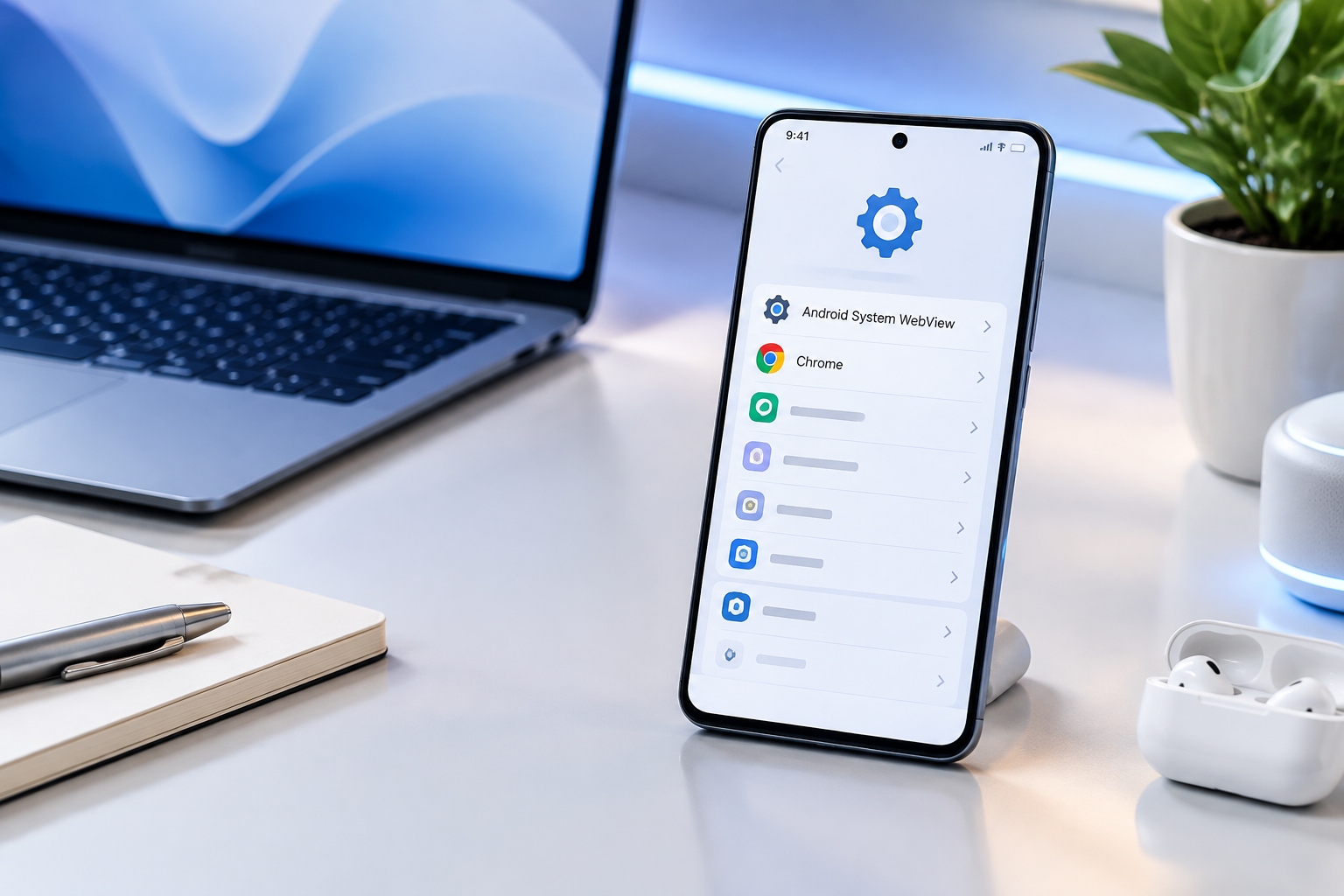
특정 앱 실행 시 멈춤 현상이 발생하거나 기기가 과열된다면, 안드로이드 핵심 렌더링 엔진인 웹뷰의 충돌 가능성을 의심해야 합니다.
③ 안드로이드 시스템 WebView 및 Chrome 앱 데이터 초기화
안드로이드 17 환경에 미처 대응하지 못한 앱들은 웹뷰와 충돌하며 무한 루프를 형성해 배터리 소모를 가속화합니다. [Google Play 안드로이드 시스템 WebView 안내]
- 상세 설정 경로: [설정] > [애플리케이션] > [Android System WebView] > [저장공간]
- 실행 가이드: 저장공간 메뉴에서 [데이터 삭제] 및 [캐시 삭제]를 진행하여 렌더링 엔진을 초기 상태로 되돌립니다.
④ 호환성 미지원 앱 강제 종료 및 사용 중지
오래된 앱이 백그라운드에서 안드로이드 17의 신규 API와 충돌할 때 프로세스가 종료되지 않고 CPU를 계속 점유할 수 있습니다.
- 상세 설정 경로: [설정] > [배터리 및 기기 케어] > [배터리] > [배터리 사용량]
- 실행 가이드: 배터리 사용량이 비정상적으로 높은 앱을 확인하여 즉시 강제 종료하거나 삭제 조치하세요.
3. 백그라운드 동기화 제한 및 생체 인증 오류 복구
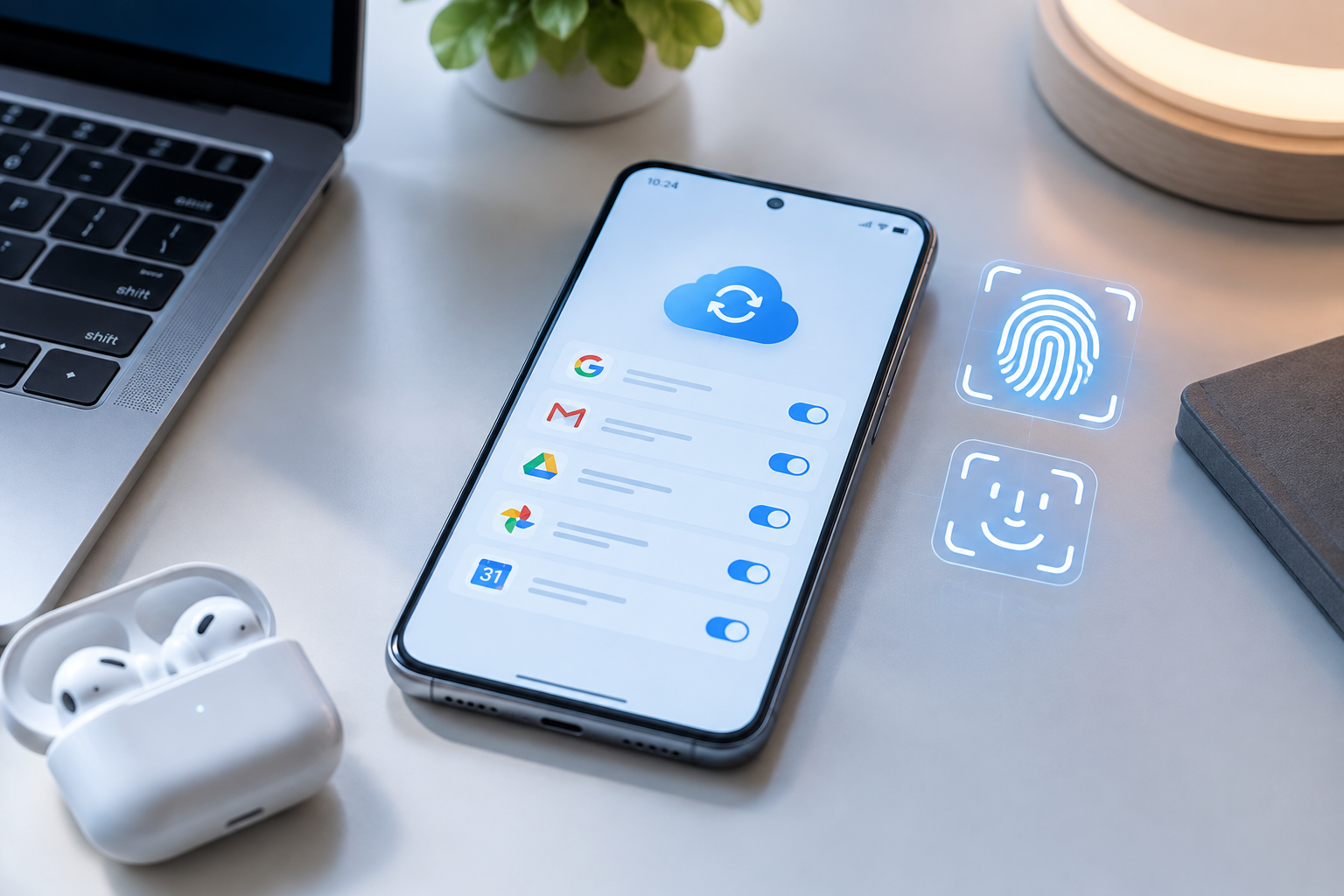
안드로이드 17의 강화된 보안 정책으로 인해 발생하는 각종 기능 오류 해결 방법을 안내합니다.
⑤ 구글 계정 및 클라우드 서비스 동기화 오류 재설정
구글 서비스 프레임워크가 동기화에 실패하여 무한 재시도를 반복하면 배터리가 급격히 소모됩니다.
- 상세 설정 경로: [설정] > [계정과 백업] > [계정 관리] > [Google 계정] > [계정 동기화]
- 실행 가이드: 동기화 항목을 모두 해제했다가 다시 활성화하여 서버와의 연결을 재설정하세요.
⑥ 지문 및 얼굴 인식 등록 데이터 재설정
업데이트 후 생체 인증 속도가 느려졌다면 보안 토큰 재발급을 위해 등록 데이터를 초기화해야 합니다.
- 상세 설정 경로: [설정] > [보안 및 개인정보 보호] > [생체 인식]
- 실행 가이드: 기존에 등록된 지문과 얼굴 데이터를 모두 [삭제]한 뒤, 기기를 재부팅하고 새로 등록하여 보안 토큰을 갱신하세요.
4. 안드로이드 17 주요 증상별 트러블슈팅 요약표
업데이트 직후 발생하는 주요 오류와 해결책을 아래 표를 통해 한눈에 확인하세요.
| 발생 증상 | 주된 원인 | 핵심 해결 가이드 | 기대 효과 |
|---|---|---|---|
| 업데이트 직후 지속적 발열 | 백그라운드 파일 재인덱싱 | 충전기 연결 후 1~2시간 대기 | 시스템 인덱싱 및 CPU 안정화 |
| 급격한 배터리 소모 | 이전 OS 캐시 충돌 | 복구 모드 진입 후 캐시 삭제 | 시스템 데이터 정돈 및 전력 정상화 |
| 앱 튕김 및 멈춤 | WebView 호환성 오류 | WebView 데이터 초기화 | 웹 렌더링 및 앱 충돌 해결 |
| 지문/얼굴 인식 오류 | 보안 프레임워크 업데이트 | 생체 인식 데이터 삭제 후 재등록 수행 | 인증 처리 속도 개선 및 오작동률 최소화 |
5. 기기 발열 및 시스템 오류 방지를 위한 최종 점검 체크리스트
- 시스템 초기 인덱싱 업데이트 완료 후 최소 1시간 동안은 기기를 충전기에 연결한 상태로 유지하여, 시스템 내부 데이터 인덱싱 작업이 원활히 마무리되도록 기다려 주세요.
- 시스템 캐시 최적화 기기 발열이 지속될 경우, 복구 모드에서 ‘Wipe Cache Partition’을 실행하여 이전 버전의 잔여 파일을 깨끗하게 정리하는 것을 권장합니다.
- 웹뷰 구성 요소 갱신 애플리케이션 실행 중 튕김 현상이 발생한다면, [설정] > [애플리케이션] > [Android System WebView] 내 캐시를 삭제하고 최신 버전으로 업데이트를 진행하세요.
- 앱 호환성 유지 구글 플레이 스토어 및 제조사 전용 앱스토어에 접속하여 설치된 모든 앱이 최신 OS 환경에 최적화된 상태인지 확인하고 업데이트를 완료하십시오.
지금까지 안드로이드 17 3부작 시리즈(1편: 주요 기능 총정리 ➔ 2편: 필수 초기 세팅 ➔ 3편: 트러블슈팅)를 함께 살펴보았습니다. 새로운 모바일 OS를 가장 안전하고 쾌적하게 활용하시길 바라며, 추가적인 오류 문의는 댓글로 남겨주시면 정밀 분석 후 안내해 드리겠습니다.