공기계를 보조 디스플레이나 홈 서버로 활용할 때 가장 주의해야 할 핵심 요소는 바로 구형 태블릿 배터리 스웰링(부풀음) 방지 세팅입니다. 1편에서 기기 재활용의 경제적 이점을 확인하고 2편의 실전 연결 가이드를 마치셨다면, 이제 장시간 상시 가동 시 발생할 수 있는 화재 및 고장 위험을 차단할 차례입니다.
전원이 24시간 연결된 환경에서는 리튬 이온 배터리의 가스 팽창 현상이 빈번하게 발생합니다. 고가의 수리비를 예방하고 안전한 가동 환경을 조성하려면 초기 전원 관리와 발열 억제 설정이 필수입니다. 본문에서는 스웰링의 발생 원인부터 스마트 플러그를 활용한 자동 충전 제어, 그리고 운영체제 레벨의 발열 최적화 기법을 상세히 다룹니다.
1. 24시간 전원 연결 시 발생하는 배터리 스웰링 및 위험 요소 체크
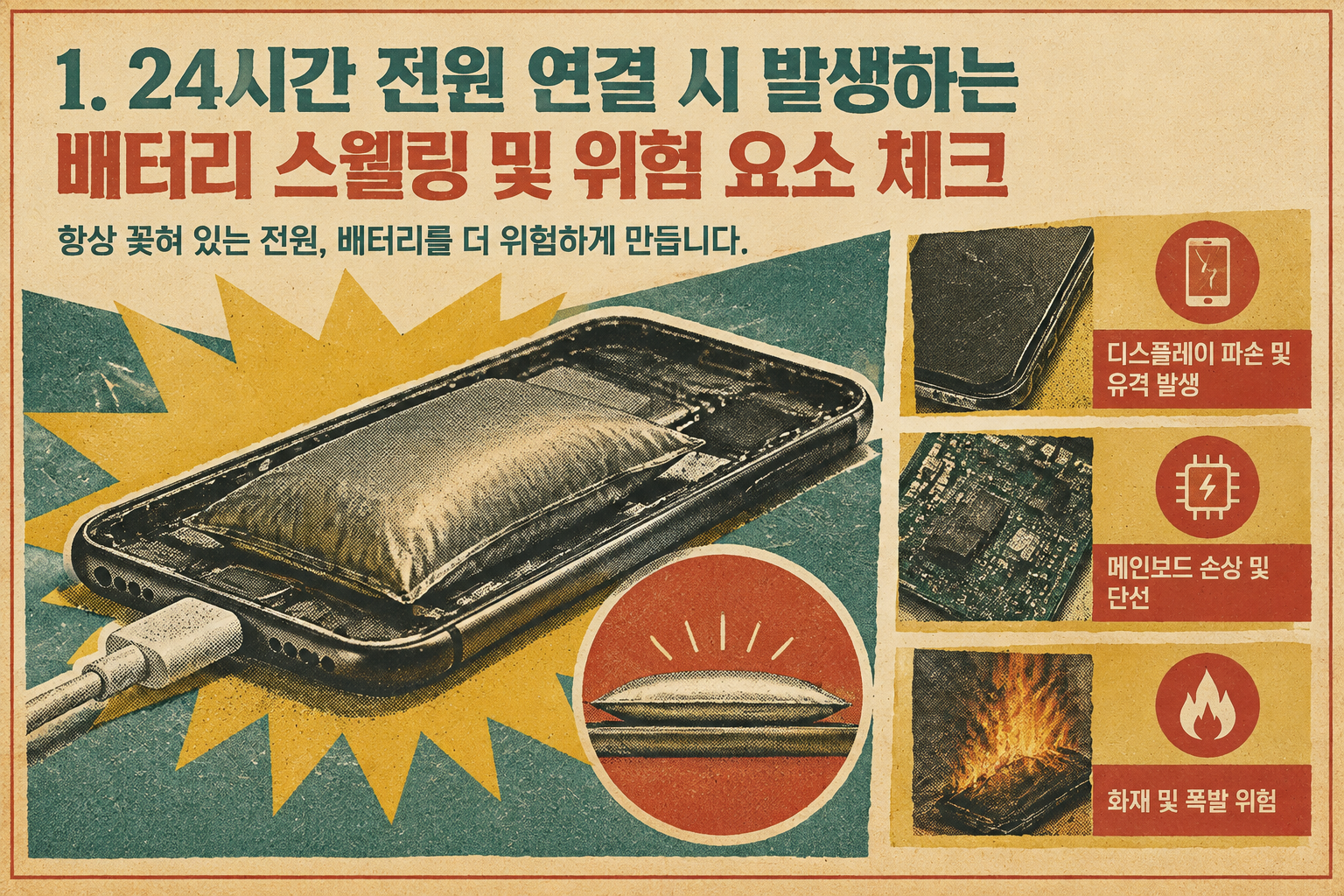
스마트 기기에 탑재된 리튬 이온 및 리튬 폴리머 배터리는 100% 만충 상태에서 지속적인 고전압과 열에 노출될 경우, 내부 화학적 분해 반응이 가속화됩니다.
배터리 스웰링(Swelling) 현상의 주요 원인
- 만충 상태의 상시 고전압 유지: 배터리가 100% 충전된 상태에서도 전원 케이블이 계속 꽂혀 있으면 내부 전해액이 기화하면서 가스가 발생합니다.
- 고온 환경 방치: 상시 켜진 화면과 백그라운드 프로세스로 인해 기기 내부 열이 배출되지 못하면 배터리 압력이 급격히 상승합니다.
- 노후화된 셀의 화학적 반응: 출시 후 수년이 지난 구형 기기는 배터리 분리막 성능이 저하되어 팽창 확률이 현저히 높아집니다.
부풀음 현상 발생 시 물리적 위험성
- 디스플레이 파손 및 유격 발생: 팽창한 배터리가 내부에서 화면 패널을 밀어내어 잔상, 백화 현상을 유발하거나 패널을 본체에서 분리시킵니다.
- 메인보드 손상 및 단선: 내부 압박으로 인해 메인보드가 휘거나 부품 간 연결이 단절되어 기기 고장을 일으킵니다.
- 화재 및 폭발 위험: 내부 가압을 견디지 못한 배터리가 외부 충격이나 쇼트를 만나면 화재로 이어질 가능성이 매우 큽니다.
2. 스마트 플러그 및 OS 제어를 통한 자동 충전 제한(80% 차단) 루틴 세팅
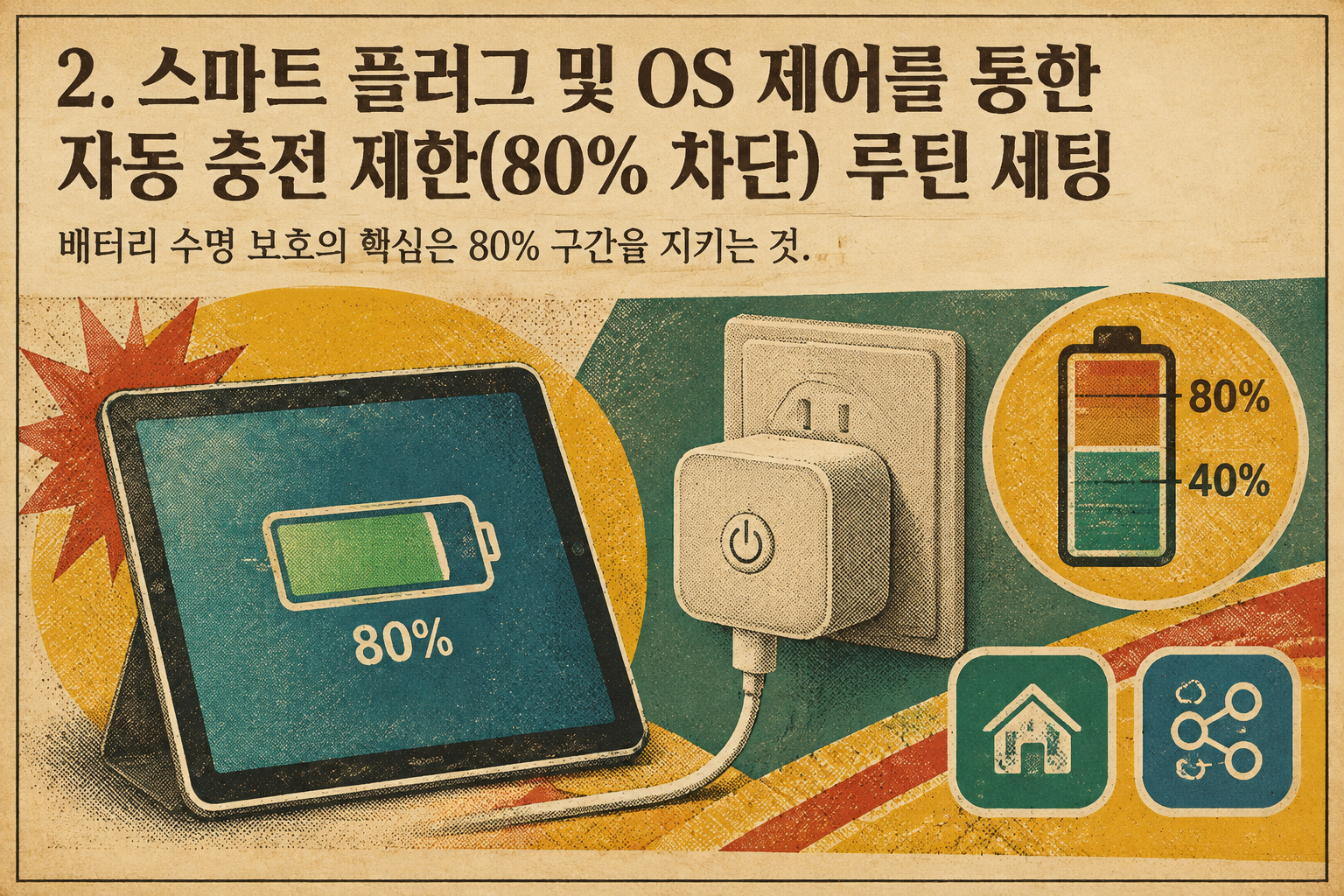
배터리 수명 보호와 스웰링 방지의 핵심은 100% 충전 상태를 피하고, 40%에서 80% 사이의 전압 구간을 유지하며 충·방전을 반복하는 것입니다.
1) 안드로이드 및 iPadOS 자체 배터리 보호 기능 활성화
- 안드로이드(Android) 설정 경로: [설정] > [배터리] > [배터리 보호]
- iPadOS 설정 경로: [설정] > [배터리] > [배터리 성능 상태 및 충전] > [최적화된 배터리 충전]
2) 스마트 플러그 연동 충전 제한 루틴 구축
스마트 플러그와 연동 앱(SmartThings, Google Home 등)을 활용하면 물리적인 전원 차단 자동화 루틴을 구성할 수 있습니다.
- 루틴 1: [충전 차단] 태블릿 배터리 잔량이 80%에 도달하면 > 스마트 플러그 전원 OFF
- 루틴 2: [충전 시작] 태블릿 배터리 잔량이 30% 이하로 떨어지면 > 스마트 플러그 전원 ON
테크 에디터의 팁: 기기 내 자동화 앱(삼성 모드 및 루틴, Apple 단축어)으로 배터리 잔량을 감지해 스마트 플러그 신호를 보내도록 설정하면 365일 무인 환경에서도 안전합니다.
3. 백그라운드 앱 정리 및 화면 밝기 자동 조절을 통한 발열 제어 팁
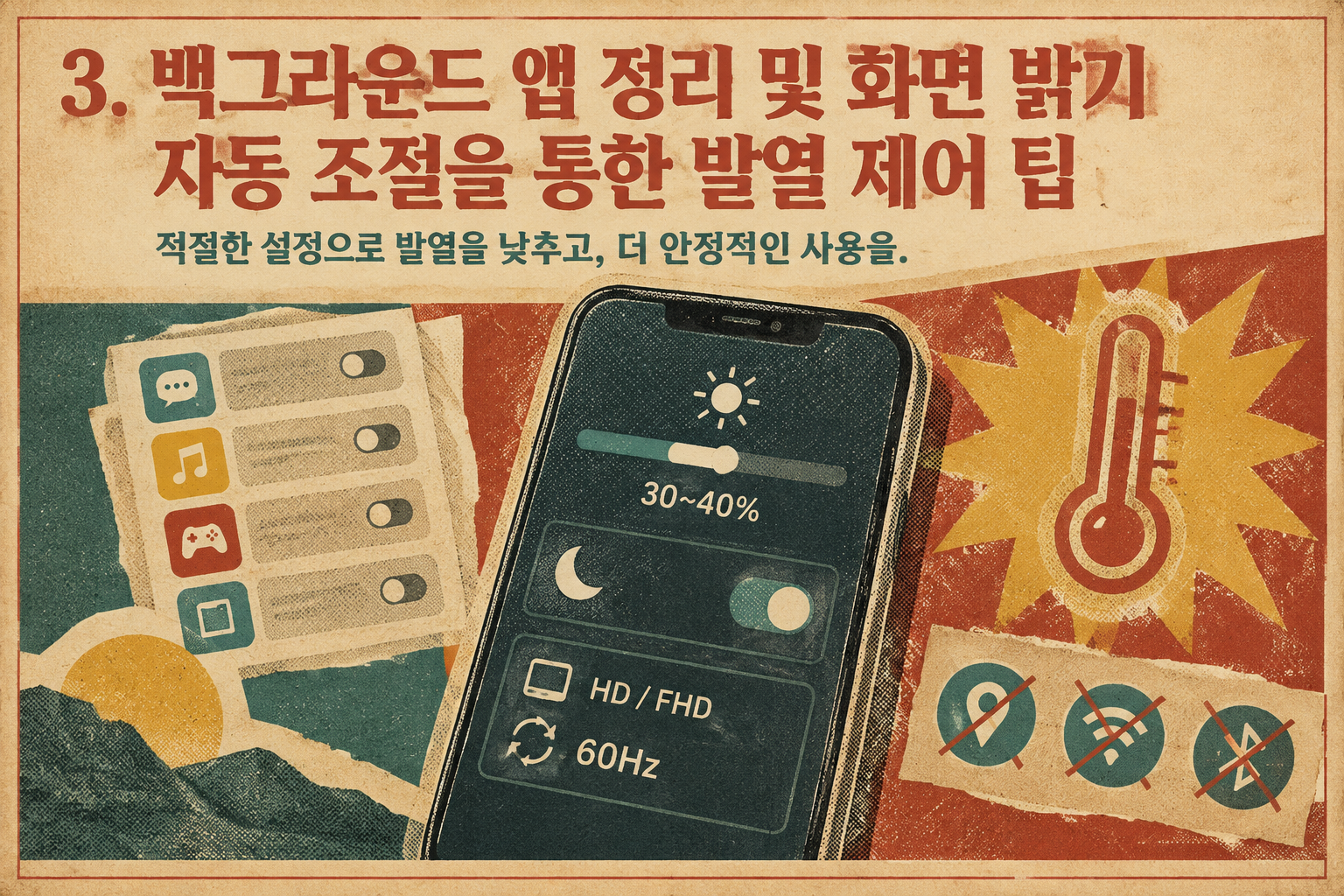
발열은 배터리 열화와 성능 저하(쓰로틀링)의 주범입니다. 24시간 가동 시 내부 기판 온도를 낮추기 위한 최우선 최적화 설정을 적용해야 합니다.
디스플레이 및 그래픽 최적화 설정
- 화면 밝기 고정 수치 조절: [설정] > [디스플레이] > [밝기] 경로에서 밝기를 30~40% 수준으로 고정하세요. 밝기를 100%로 설정하면 디스플레이 발열이 배터리로 전달되어 스웰링을 유발할 수 있습니다.
- 다크 모드(Dark Mode) 전면 적용: [설정] > [디스플레이] > [다크 모드]를 상시 활성화하세요. OLED 패널 사용 시 발열과 전력 소모를 효과적으로 줄일 수 있습니다.
- 해상도 및 리프레시 레이트 하향: [설정] > [디스플레이] > [화면 해상도]에서 HD/FHD로 낮추고 주사율을 60Hz로 고정하여 GPU 부하를 줄이세요.
백그라운드 리소스 차단 설정
- 미사용 앱은 [설정] > [배터리] > [백그라운드 앱 제한]에서 수면 상태로 전환하세요.
- 불필요한 위치 서비스 및 Wi-Fi/블루투스 신호를 해제하여 불필요한 발열원을 제거하세요.
4. 배터리 부풀음 방지 및 시스템 안전 관리 설정 비교표
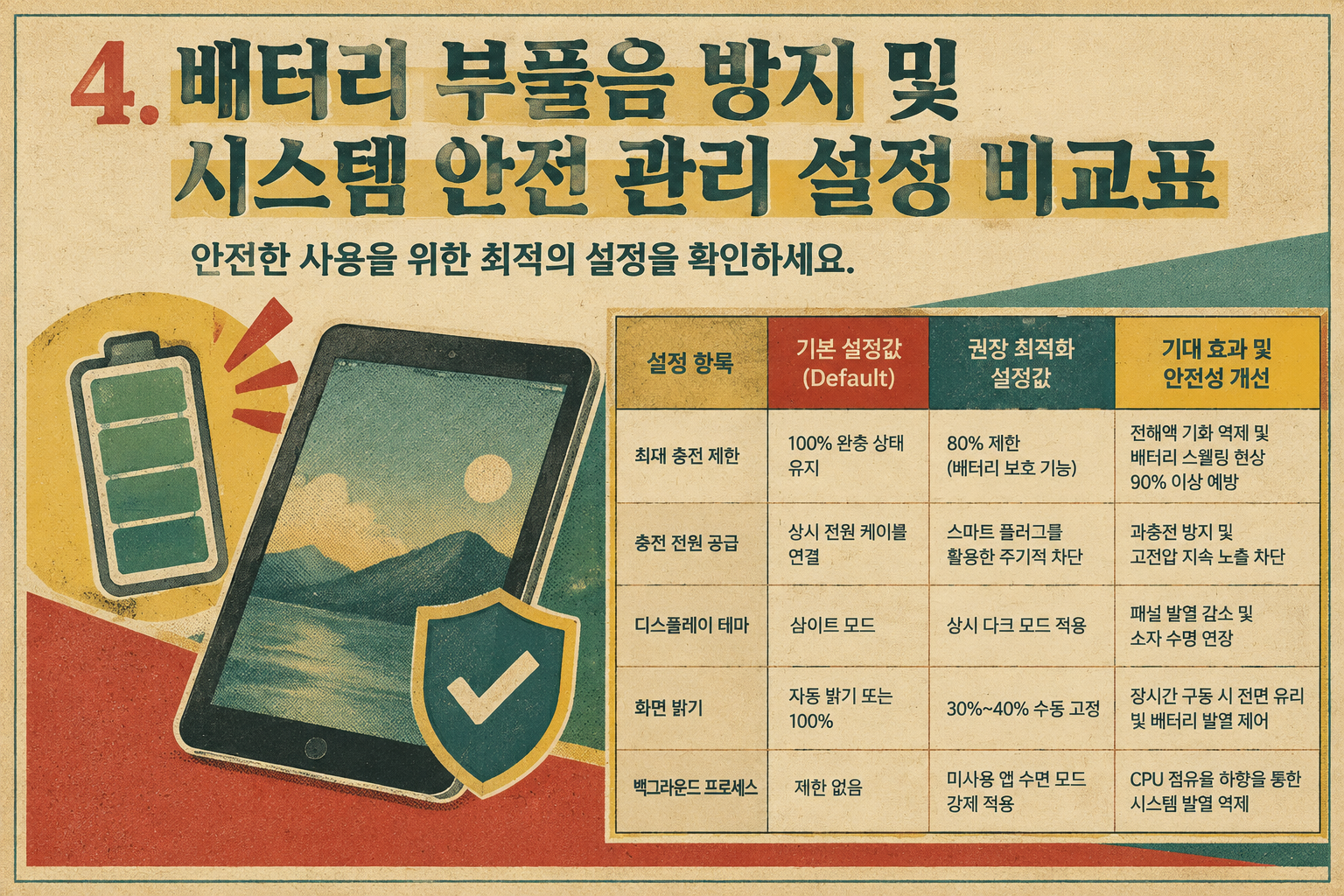
아래 표를 통해 구형 태블릿 상시 가동 전 기본값과 권장 최적화 옵션을 확인하고 설정을 변경하시기 바랍니다.
기본 설정 vs 안전 최적화 설정 비교표
| 설정 항목 | 기본 설정값 (Default) | 권장 최적화 설정값 | 기대 효과 및 안전성 개선 |
|---|---|---|---|
| 최대 충전 제한 | 100% 완충 상태 유지 | 80% 제한 (배터리 보호 기능) | 전해액 기화 억제 및 배터리 스웰링 현상 90% 이상 예방 |
| 충전 전원 공급 | 상시 전원 케이블 연결 | 스마트 플러그를 활용한 주기적 차단 | 과충전 방지 및 고전압 지속 노출 차단 |
| 디스플레이 테마 | 라이트 모드 | 상시 다크 모드 적용 | 패널 발열 감소 및 소자 수명 연장 |
| 화면 밝기 | 자동 밝기 또는 100% | 30%~40% 수동 고정 | 장시간 구동 시 전면 유리 및 배터리 발열 제어 |
| 백그라운드 프로세스 | 제한 없음 | 미사용 앱 수면 모드 강제 적용 | CPU 점유율 하향을 통한 시스템 발열 억제 |
5. 세팅 후 필수 체크리스트 및 관리 팁
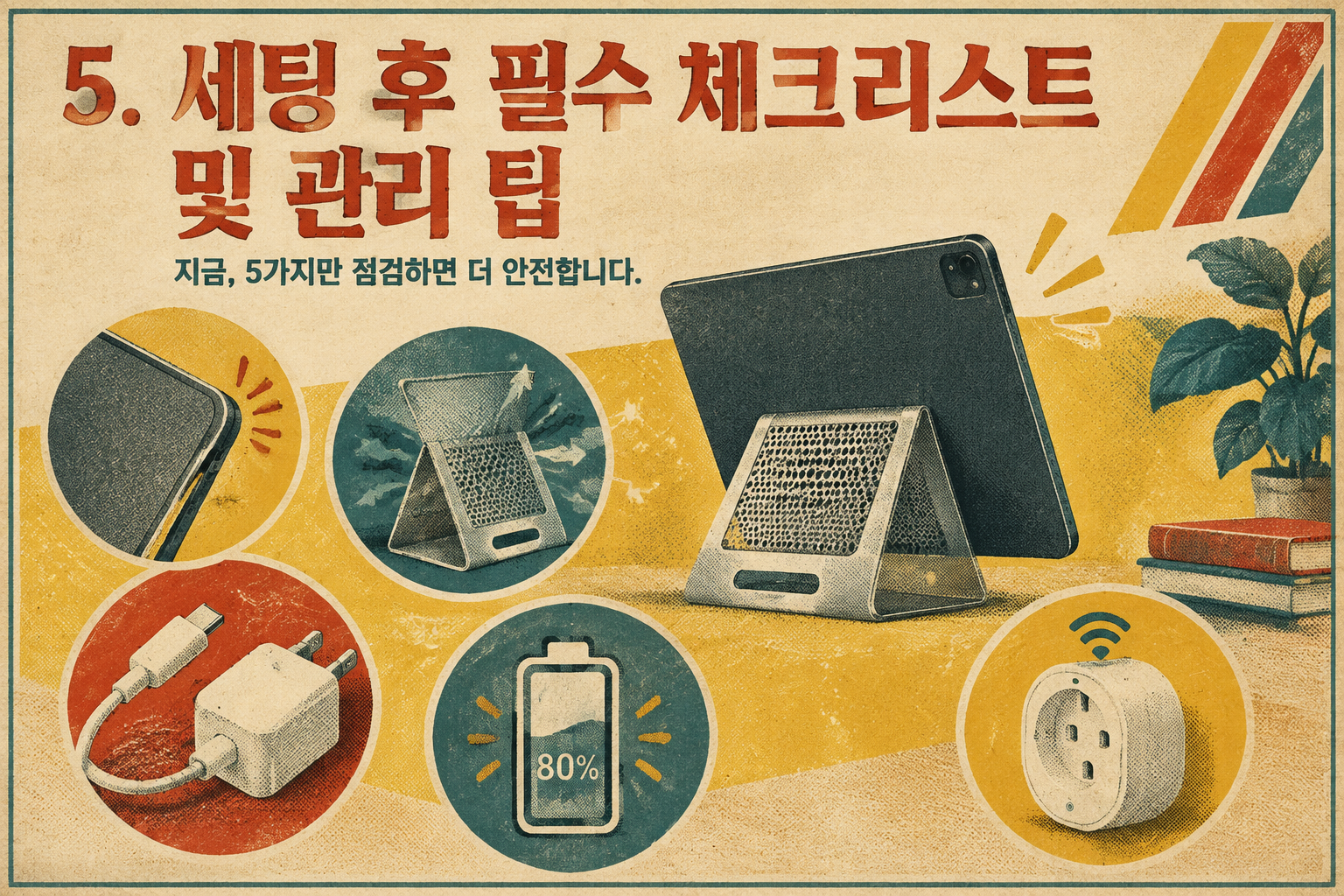
기기를 24시간 상시 가동하기에 앞서, 아래 5가지 항목을 점검하여 잠재적 위험 요소를 제거하시기 바랍니다.
- [ ] 물리적 외관 점검 태블릿 본체의 측면이나 후면 커버에 유격이 발생하지 않았는지 주기적으로 확인하여 배터리 부풀음을 조기에 발견합니다.
- [ ] 거치대 통풍 환경 밀폐형 케이스는 제거하고, 후면 열 배출이 원활한 금속 메쉬 소재나 알루미늄 재질의 거치대 사용을 권장합니다.
- [ ] 고속 충전 케이블 분리 고출력 PD 충전기 대신 10W~15W 규격의 일반 충전기를 사용하여 충전 시 발생하는 순간적인 발열을 최소화합니다.
- [ ] 배터리 보호 모드 적용 여부 OS 설정 내에서 배터리 보호를 위한 80% 충전 제한 옵션이 정상적으로 활성화되어 있는지 재확인합니다.
- [ ] 스마트 플러그 루틴 테스트 설정한 목표 수치에 도달했을 때 스마트 플러그가 전원을 정상적으로 차단하는지 사전에 1회 이상 테스트합니다.
6. 결론 및 요약

구형 태블릿을 보조 디스플레이나 스마트홈 서버로 재활용할 때 가장 우선시해야 할 가치는 바로 ‘안전’입니다. 구형 태블릿 배터리 부풀음 방지 수칙을 준수하고 80% 충전 제한 루틴, 다크 모드 및 백그라운드 리소스 제어를 병행하면 기기 손상 걱정 없이 안정적인 스마트 셋업을 유지할 수 있습니다.
시리즈 마무리: [1편 재활용 혜택 총정리]와 [2편 실전 세팅 가이드]에 이어 [3편 안전 관리 체크리스트]까지 모두 마쳤습니다. 방치해 두었던 IT 기기를 스마트하게 세팅하여 비용 절감과 생산성 향상 두 마리 토끼를 모두 잡아보세요!