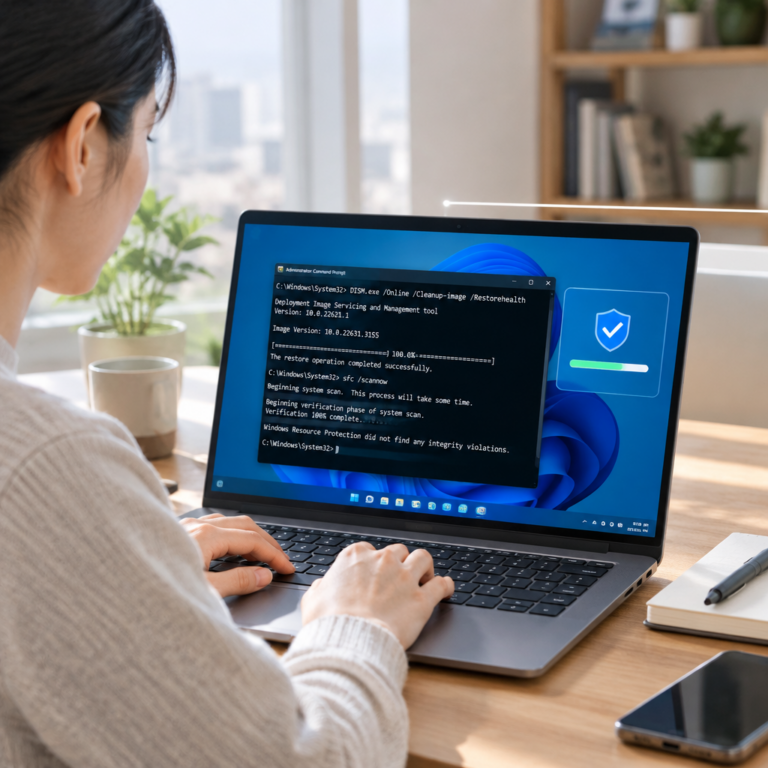
Windows 11 26H2 정식 배포가 시작되며 많은 사용자가 업데이트를 진행하고 있습니다. 이번 업데이트는 단순한 시각적 변화를 넘어, 사용자의 요구가 높았던 작업 표시줄 자유도 개선과 AI 기반 로컬 검색 엔진, 그리고 한층 강화된 시스템 보안 아키텍처를 중심으로 대대적인 성능 향상을 이뤄냈습니다.
대규모 OS 업데이트 직후에는 바뀐 기능들을 빠르게 숙지하고 본인의 작업 환경에 맞춰 최적화하는 과정이 필수입니다. 본 가이드에서는 Windows 11 26H2의 핵심 변경점 3가지와 함께 기기 지원 여부를 확인하는 방법을 상세히 정리해 드립니다.
Windows 11 26H2 핵심 변경점 및 권장 설정 요약
본격적인 기능 설명에 앞서, 이번 Windows 11 26H2 업데이트를 통해 새로 추가되거나 변경된 항목의 기본값과 권장 설정값을 아래 표를 통해 한눈에 확인해 보시기 바랍니다.
| 주요 기능 항목 | 기본 설정값 | 권장 설정값 | 적용 권장 사유 |
|---|---|---|---|
| 작업 표시줄 위치 | 하단 중앙 고정 | 사용자 동선에 따른 좌/우/상단 배치 | 다중 모니터 활용 및 작업 효율 최적화 |
| 작업 표시줄 단추 크기 | 크게(기본) | 작게 설정 | 화면 세로 공간 확보 및 멀티태스킹 유리 |
| 스마트 로컬 검색 | Bing 웹 검색 병행 | 로컬 파일 중심 검색 | 웹 광고 제거 및 검색 속도 향상 |
| 관리자 보호 기능 | 비활성/기본 팝업 | 활성화 권장 | 악성코드의 커널 침투 및 권한 탈취 차단 |
1. 사용자 중심의 UI 복원: 작업 표시줄 위치 및 크기 자유화
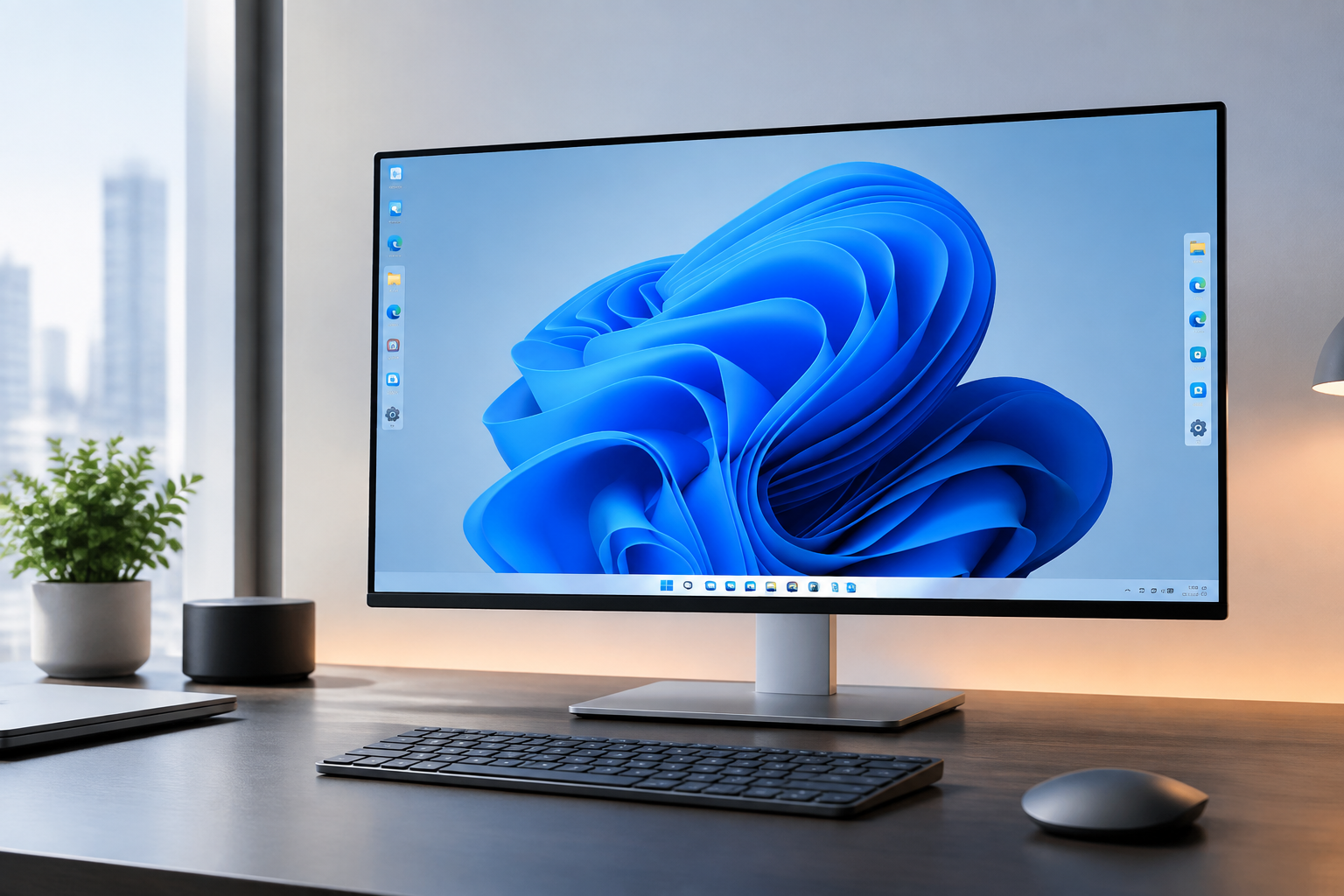
그동안 Windows 11 사용자들이 가장 지속적으로 요청해 온 작업 표시줄 관련 커스텀 옵션이 이번 버전에서 공식적으로 대폭 개선되었습니다.
작업 표시줄 위치 자유 배치(상/하/좌/우)
기존에는 작업 표시줄이 하단에 고정되어 있어 울트라와이드 모니터 사용자나 개발자들의 불편이 컸으나, 이번 Windows 11 26H2에서는 레지스트리 수정이나 별도의 3사 프로그램 없이도 작업 표시줄을 원하는 화면 테두리에 자유롭게 고정할 수 있습니다.
- 설정 경로: [설정] > [개인 설정] > [작업 표시줄] > [작업 표시줄 동작]
- 적용 방법: [작업 표시줄 위치] 드롭다운 메뉴에서 상단, 하단, 좌측, 우측 중 원하는 방향을 선택하여 적용합니다.
작은 아이콘(작은 작업 표시줄 단추) 옵션 재도입
노트북이나 소형 디스플레이 사용자를 위해 작업 표시줄의 세로 점유율을 낮출 수 있는 ‘작은 아이콘 표시’ 기능이 다시 추가되었습니다.
- 설정 경로: [설정] > [개인 설정] > [작업 표시줄] > [작업 표시줄 동작]
- 적용 방법: [작업 표시줄 단추 크기] 항목을 ‘작게’로 변경하면 작업 표시줄 높이가 축소되어 더 넓은 화면 공간을 확보할 수 있습니다.
2. 스마트 로컬 검색 강화 및 웹 광고 제거
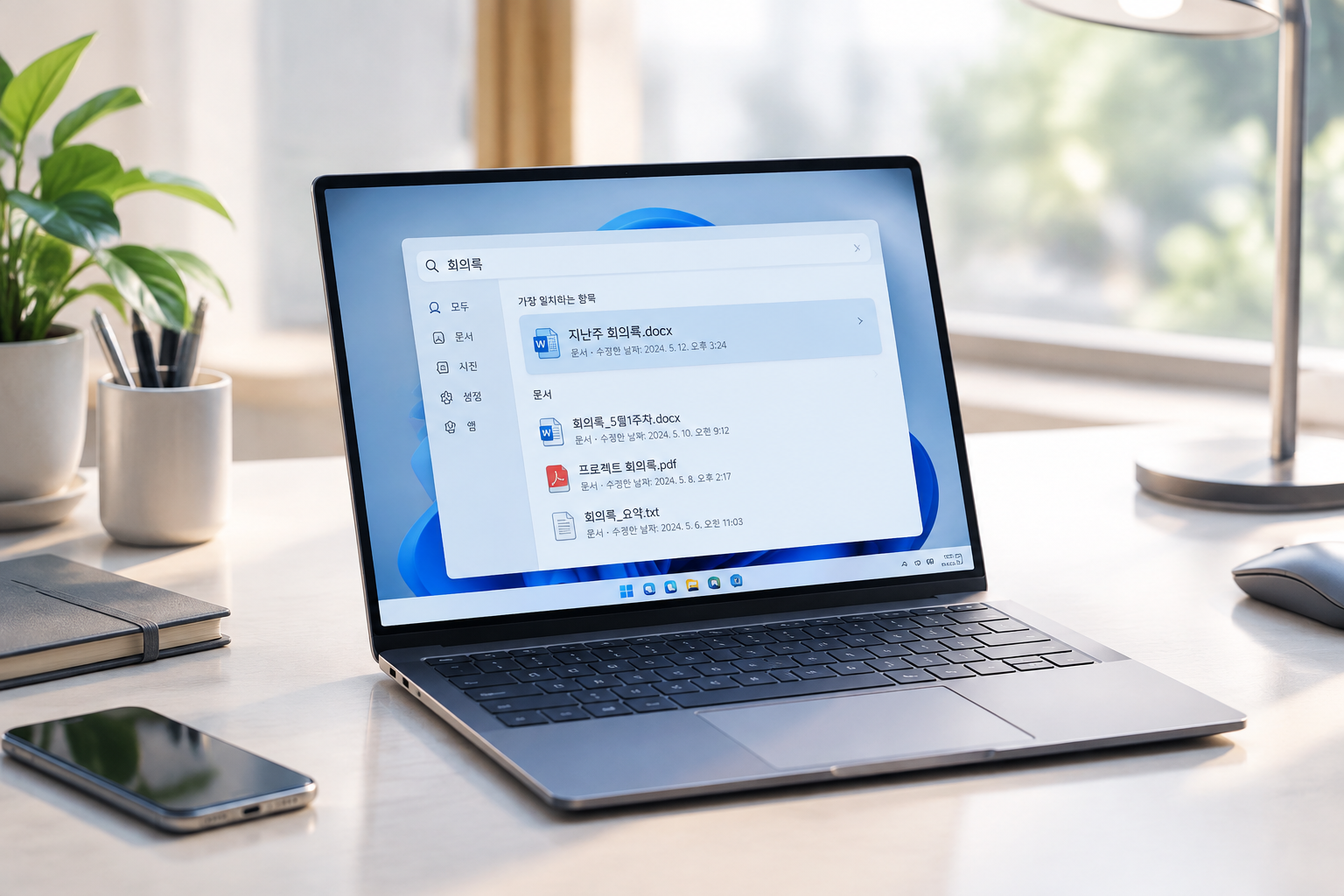
검색창에서 파일을 찾을 때 불필요한 Bing 웹 검색 결과나 광고 콘텐츠가 섞여 나와 불편했던 문제가 크게 개선되었습니다.
내 PC 파일 중심의 정밀 로컬 인덱싱
새로운 검색 엔진은 파일명뿐만 아니라 문서 본문과 메타데이터까지 정밀하게 인덱싱합니다. 덕분에 오프라인 상태에서도 시스템 내 파일과 설정을 더욱 신속하게 찾을 수 있습니다.
Copilot 연동 및 로컬 검색 집중 설정
Copilot을 통해 “지난주 작성한 회의록 찾아줘”와 같은 자연어 명령으로 시스템 탐색이 가능해졌으며, 불필요한 웹 검색 노출을 차단하고 로컬 파일 검색에만 집중하도록 설정할 수 있습니다.
- 설정 경로: [설정] > [검색] > [검색 권한 및 개인정보]
- 적용 방법: [클라우드 및 웹 검색 결과 포함] 옵션을 ‘끔’으로 설정하면 검색 결과에서 웹 광고가 제외되고 내 PC의 파일과 앱만 빠르게 필터링됩니다.
3. 차세대 시스템 보안: 관리자 보호(Administrator Protection) 아키텍처

이번 업데이트에서 보안 분야의 가장 큰 변화는 ‘관리자 보호’ 아키텍처의 도입입니다.
기존 UAC(사용자 계정 컨트롤)와의 차이점
기존 UAC가 관리자 계정 상태에서 승인 팝업만 띄우는 방식이었다면, 새 아키텍처는 평상시 관리자 권한 자체를 시스템 내부에서 격리하여 더욱 강력한 방어 체계를 구축합니다.
악성코드 및 권한 승격 차단 원리
사용자가 관리자 권한이 필요한 작업을 수행할 때만 일회성 격리 토큰을 발행하여 실행하므로, 백그라운드에서 상주하는 악성 스크립트나 랜섬웨어가 관리자 권한을 무단으로 탈취하여 시스템 핵심 파일(System32 등)을 변조하는 것을 근본적으로 차단합니다.
- 설정 경로: [설정] > [업데이트 및 보안] > [Windows 보안] > [앱 및 브라우저 제어]
- 적용 단계: ‘격리된 관리자 권한 보호’ 설정을 활성화하여 시스템의 보안성을 상시 최상위 수준으로 유지하십시오.
Windows 11 26H2 지원 PC 판단 및 최소 하드웨어 사양 확인법
이번 업데이트는 기존 Windows 11 지원 사양 기준을 기본적으로 유지하지만, 온디바이스 AI 및 고도화된 보안 기능을 100% 활용하기 위한 권장 요건이 일부 구체화되었습니다.
업데이트 전 호환성 점검 체크리스트
- 보안 모듈 확인: TPM 2.0 및 Secure Boot(안전 부팅) 기능이 BIOS/UEFI 설정에서 활성화되어 있는지 확인하십시오.
- 프로세서 사양: 64비트 호환 1GHz 이상의 2코어 CPU(Intel 8세대 또는 AMD Ryzen 2000 시리즈 이상)가 탑재되어야 합니다.
- 메모리 및 저장 공간: 최소 8GB RAM(AI 기능 활용 시 16GB 권장)과 64GB 이상의 여유 공간이 확보된 NVMe 또는 SATA SSD가 필요합니다.
사용 중인 PC의 호환성 즉시 확인 경로
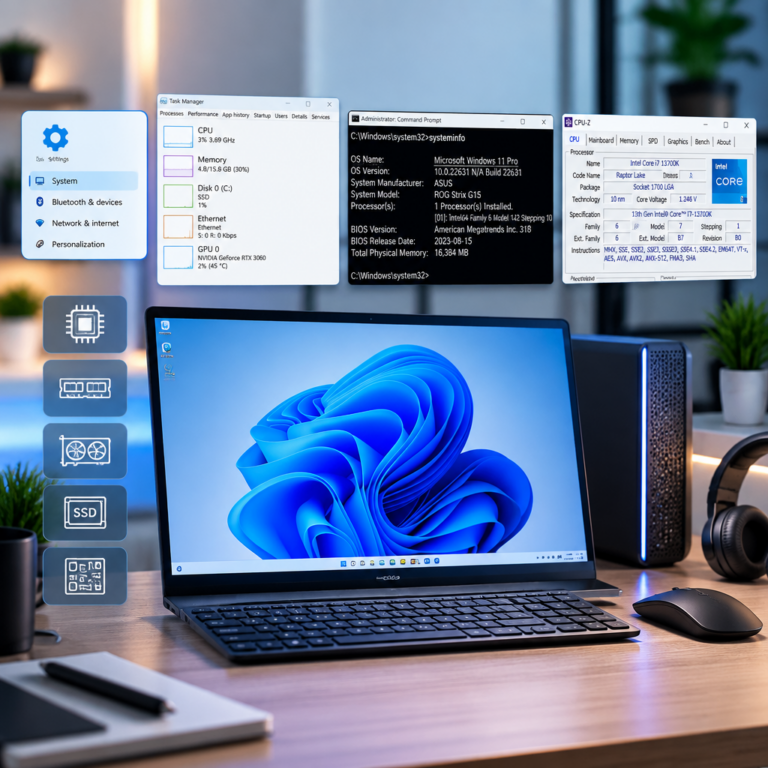
- 시스템 정보 확인: [설정] > [시스템] > [정보] 메뉴에서 현재 PC의 하드웨어 사양을 조회할 수 있습니다.
- 업데이트 가능 여부 점검: 호환성 여부는 [설정] > [Windows 업데이트] 페이지나 Microsoft 공식 Windows 11 사양 페이지 “업데이트 확인” 버튼을 클릭하여 Microsoft 공식 배포 상태를 실시간으로 확인 가능합니다.
결론 및 업데이트 후 체크리스트
Windows 11 26H2 이번 대규모 업데이트는 작업 표시줄의 자유로운 커스터마이징, 웹 광고가 제거된 쾌적한 로컬 파일 검색, 그리고 시스템 커널 보안 강화까지 OS 전반의 사용자 경험을 한 단계 격상시켰습니다.
업데이트를 마친 후, 시스템의 안정성과 효율을 위해 아래 항목들을 순차적으로 점검하시기 바랍니다.
- [ ] 작업 표시줄 위치 및 아이콘 크기를 개인 작업 환경에 최적화하여 설정했습니까?
- [ ] 시작 메뉴 내 웹 검색 결과를 비활성화하여 로컬 파일 검색 속도를 개선했습니까?
- [ ] [Windows 보안] 설정에서 관리자 권한 보호 옵션이 활성화되어 있는지 확인했습니까?
- [ ] 최신 그래픽 및 칩셋 드라이버를 제조사 공식 홈페이지를 통해 업데이트했습니까?
Windows 11 26H2의 새로운 기능과 변경 사항을 모두 파악하셨나요? 이어지는 다음 편에서는 시스템 리소스를 확보하고 체감 속도를 즉각적으로 개선하는 [Windows 11 26H2 필수 최적화 및 초기 세팅 가이드]를 통해 더 쾌적한 PC 환경을 구성해 보시기 바랍니다.