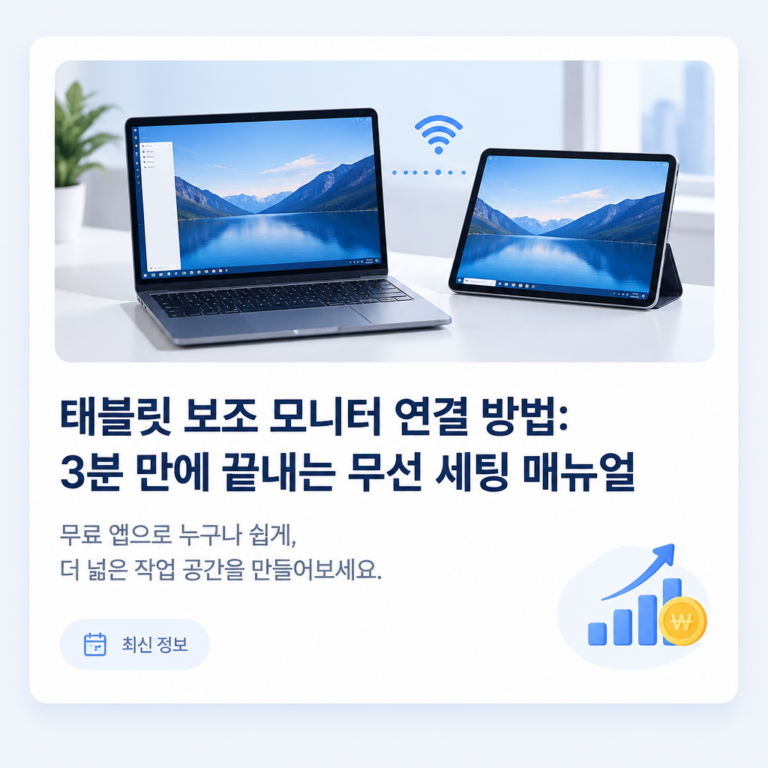
스마트폰이나 태블릿을 최신 모델로 교체한 후, 기존에 사용하던 구형 기기는 서랍 속에서 잠자고 있는 경우가 많습니다. 구형 태블릿 재활용 전략을 올바르게 세우면 추가 비용 없이도 고성능 보조 디스플레이나 24시간 상시 가동되는 홈 서버로 완벽하게 탈바꿈할 수 있습니다.
데스크 환경을 최적화하여 생산성을 200% 높이고 싶다면 방치된 공기계에 새 생명을 불어넣는 것이 가장 경제적입니다. 본 가이드에서는 기기 사양별 최적의 활용 용도와 실제 절감 가능한 비용, 그리고 필수 소프트웨어 연동법을 상세히 안내합니다.
1. 구형 태블릿 재활용 가능 사양 및 권장 용도 분석
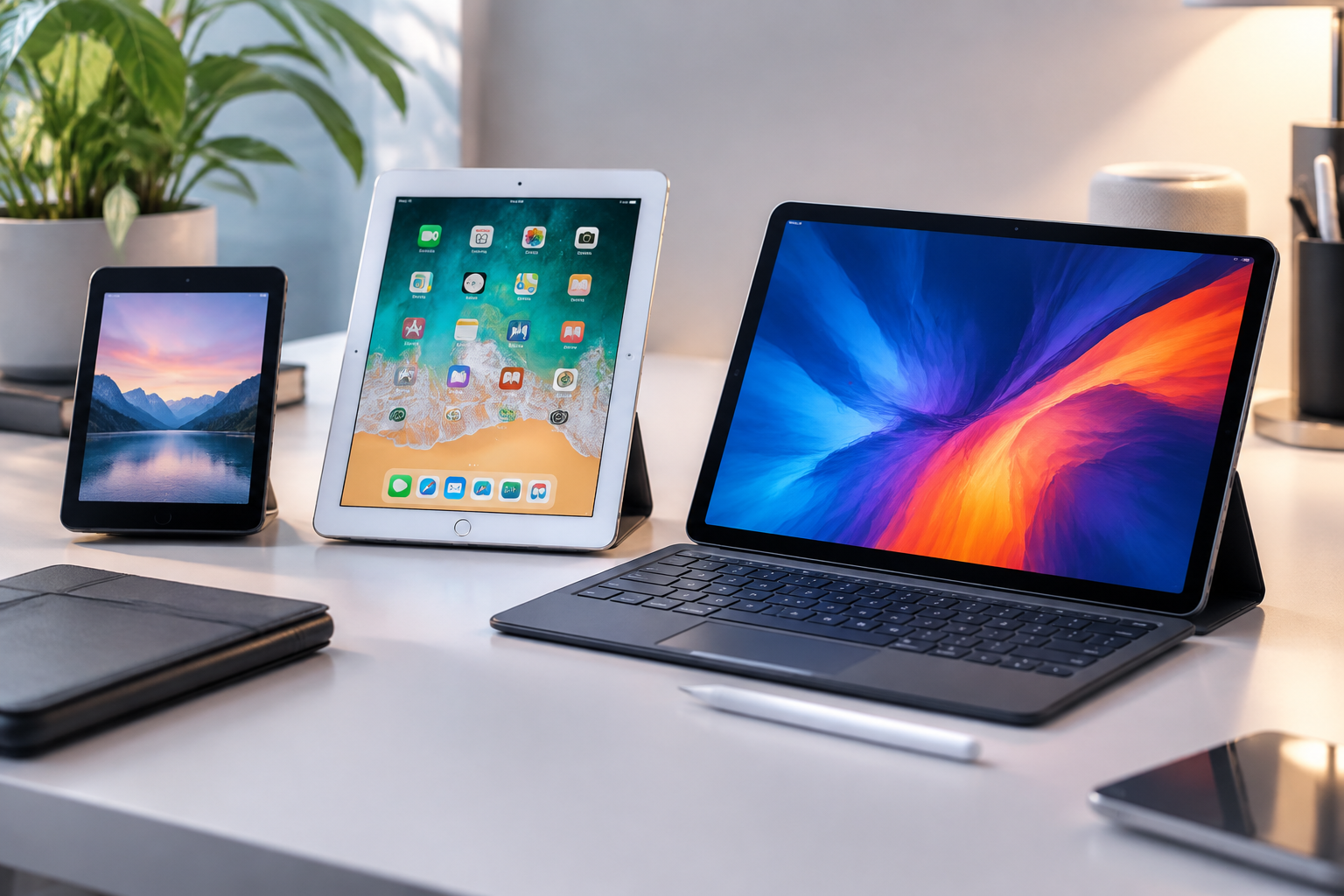
보유하신 기기의 운영체제 버전과 하드웨어 사양에 따라 적합한 세팅 방식이 달라집니다. 무리한 고사양 작업보다는 기기 사양에 최적화된 용도를 선택하는 것이 안정적인 운용의 핵심입니다.
안드로이드(Android) 기기 세팅 기준
- Android 5.0 ~ 7.0: 사양이 낮은 구형 모델은 디지털 액자, 간이 뮤직 플레이어, 혹은 단순 웹 브라우징 전용으로 활용을 권장합니다.
- Android 8.0 이상: 중급 사양 이상의 기기는 Spacedesk를 이용한 보조 모니터 확장이나 홈 오토메이션 대시보드로 활용하기에 적합합니다.
iPad(iPadOS) 기기 세팅 기준
- iOS 12 이하: 구형 iPad Air 및 mini 2~3 모델은 전자책 리더기나 고정형 알람 시계, 혹은 레거시 앱 구동 용도로 활용하십시오.
- iPadOS 13 이상: iPad Air 3세대, mini 5세대, Pro 시리즈 등은 Apple Sidecar를 활용한 고성능 보조 디스플레이 구성이 가능합니다.
2. 기기 재활용을 통한 연간 30만 원 이상의 고정비 절감
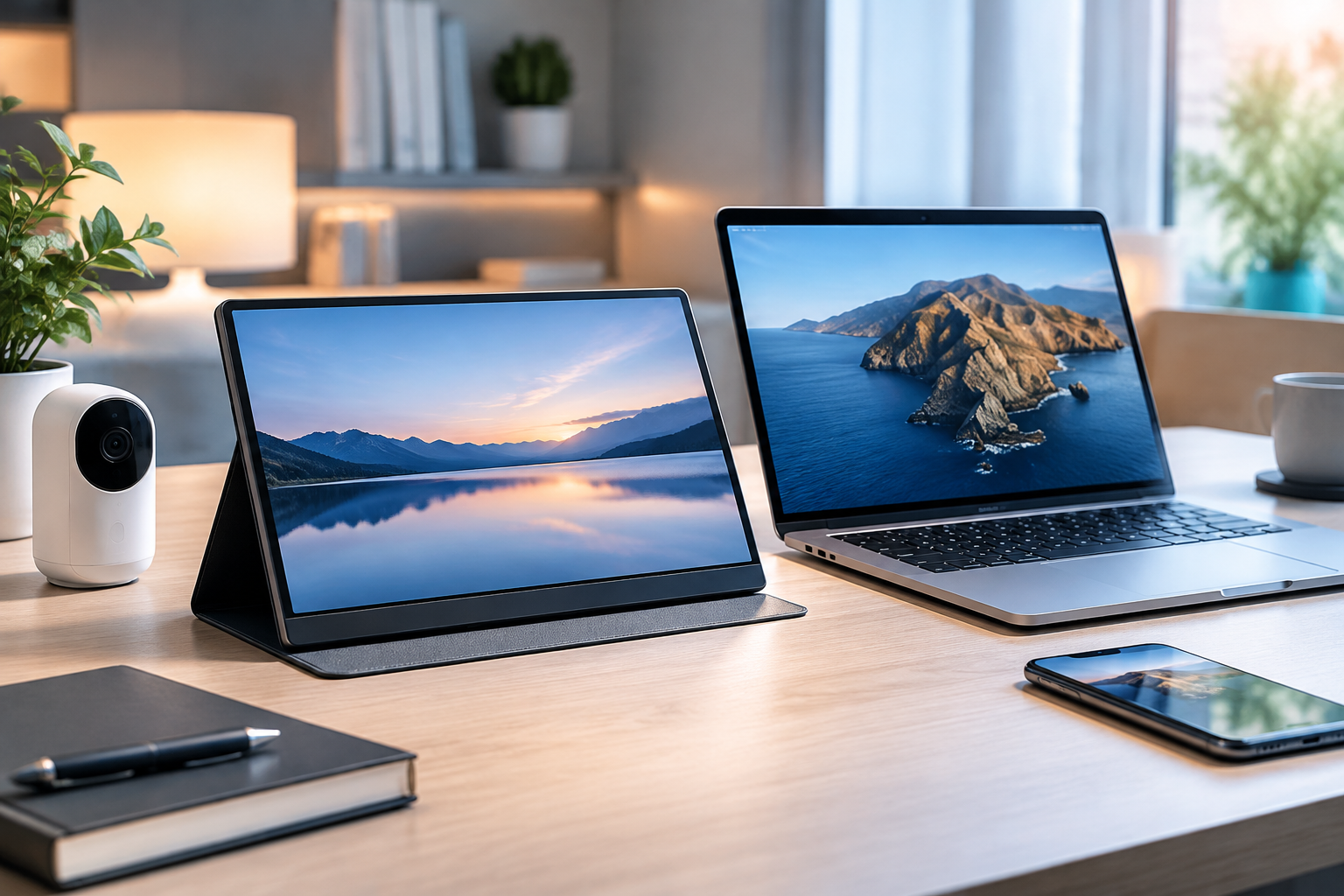
구형 기기를 재활용하면 장비 활용의 재미는 물론, 외부 기기 구매 비용과 매월 지출되는 구독료를 즉각적으로 줄일 수 있습니다.
[비용 절감 핵심 요약]
1. 휴대용 보조 모니터 구매 비용: 약 150,000원 ~ 200,000원 절감 (1회성)
2. 클라우드 앨범 및 보안 카메라 구독료: 월 5,000원 ~ 10,000원 절감 (연 6~12만 원)
3. 스마트홈 전용 월패드 구축 비용: 약 100,000원 절감 (1회성)
————————————————————————
=> 총 절감 효과: 첫해 기준 최소 30만 원 이상 가계 지출 방어
1) 전용 보조 모니터 구매 비용 절약
시중에서 판매되는 10~11인치 급 포터블 모니터는 최소 15만 원에서 20만 원 선의 가격대가 형성되어 있습니다. 구형 태블릿을 보조 디스플레이로 전환하면 이러한 추가 기기 지출을 100% 방어할 수 있습니다.
2) 유료 홈 CCTV 및 클라우드 구독료 절감
Camo나 Alfred와 같은 홈 캠 전환 앱을 활용하면 매달 지출되는 보안 카메라 구독료를 대체할 수 있어, 연간 6만 원에서 10만 원 상당의 비용을 아낄 수 있습니다.
3. 주요 무선 연결 소프트웨어 및 홈 오토메이션 지원 현황
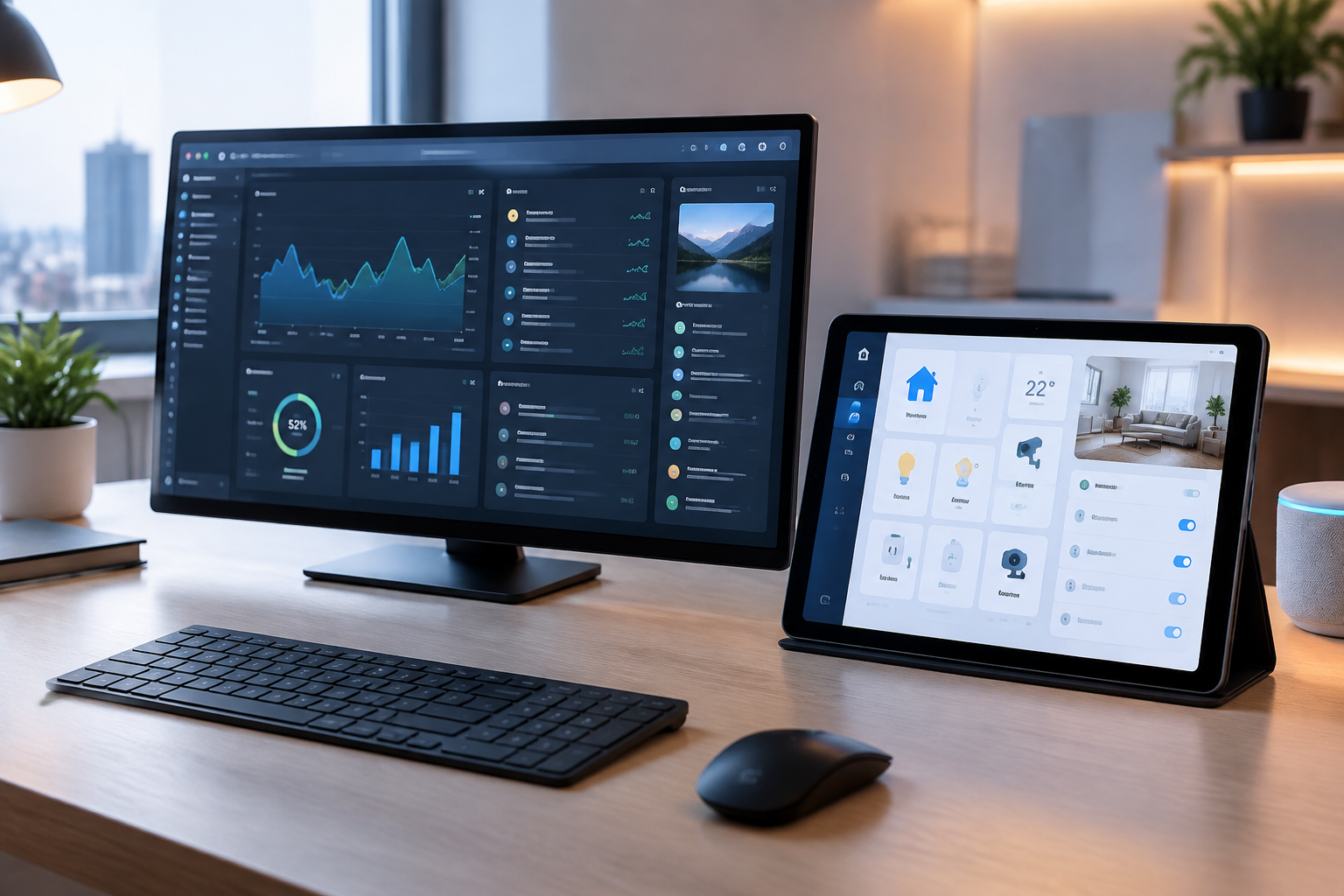
태블릿을 보조 모니터나 서버 대시보드로 활용하려면 검증된 소프트웨어 세팅이 필수입니다. 아래 표를 통해 주요 프로그램의 특징을 확인하세요.
주요 연결 프로그램 및 플랫폼 비교표
| 프로그램 | 주요 용도 | 지원 OS | 연결 방식 | 추천 이유 |
|---|---|---|---|---|
| Spacedesk | PC 보조 모니터 | Windows, Android, iOS | Wi-Fi / USB | 무료이며 3분 만에 세팅 가능 무료로 제공되며 설정이 간편하여 비전공자도 3분 내 세팅 가능 |
| Duet Display | 고성능 보조 모니터 | Windows, Mac, iOS, Android | USB / Wi-Fi | 낮은 지연 시간 구현 |
| Apple Sidecar | Mac 화면 확장 | macOS, iPadOS | 무선 / 유선 | Apple 순정 생태계 사용자에게 가장 매끄러운 60fps 환경 제공 |
| Home Assistant | 홈 오토메이션 | Web, Android, iOS | 로컬 네트워크 | 스마트 기기 통합 제어 |
필수 소프트웨어 세팅 경로 및 구동 요령
- Spacedesk 세팅 경로: PC와 태블릿에 각각 앱 설치 후 [IP 주소 입력]을 통해 연결합니다.
- Home Assistant 월패드 세팅 경로: [설정] > [대시보드] > [키오스크 모드 활성화]를 통해 상시 화면을 유지합니다.
4. 구형 태블릿 세팅 시 필수 체크리스트 및 관리 팁
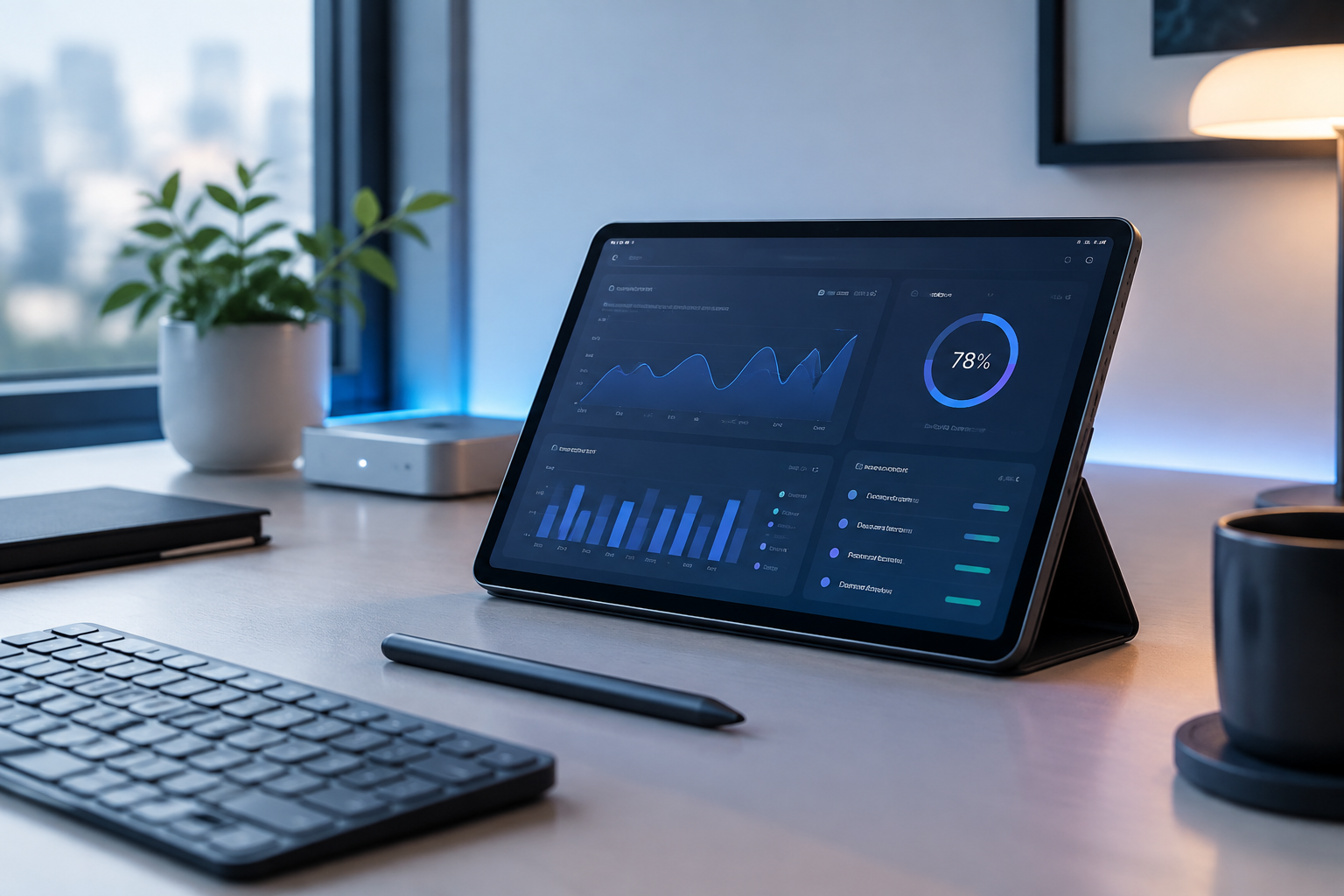
상시 켜두는 모니터나 서버용 대시보드로 활용할 때는 기기 과열 방지와 안정적인 전원 관리를 위한 세팅이 반드시 필요합니다.
1) 시스템 성능 및 방열 최적화 세팅
- 개발자 옵션 애니메이션 Off: [설정] > [개발자 옵션] > [창 애니메이션 배율]을 ‘사용 안 함’으로 설정하여 반응 속도를 높입니다.
- 백그라운드 데이터 제한: [설정] > [데이터 사용]에서 불필요한 앱의 백그라운드 데이터 사용을 차단하여 리소스를 확보합니다.
2) 화면 잔상(번인) 예방 및 배터리 수명 관리
- 화면 밝기 최적화: [설정] > [디스플레이] > [밝기] 경로에서 밝기를 30~40% 수준으로 고정하거나 자동 밝기를 활성화하여 발열을 관리하십시오.
- 배터리 보호 모드 활성화: [설정] > [배터리] > [배터리 보호]를 켜서 80~85% 충전 시 전력 공급을 차단하도록 설정하세요. 기기를 24시간 상시 전원에 연결해 사용하는 환경이라면 [설정] > [배터리 및 디바이스 케어] > [배터리] > [기타 배터리 설정] > [배터리 보호] 경로를 통해 최대 충전량을 80~85%로 제한하는 옵션을 반드시 활성화하여 배터리 스웰링(부풀음) 현상을 예방하시기 바랍니다.
5. 결론 및 요약
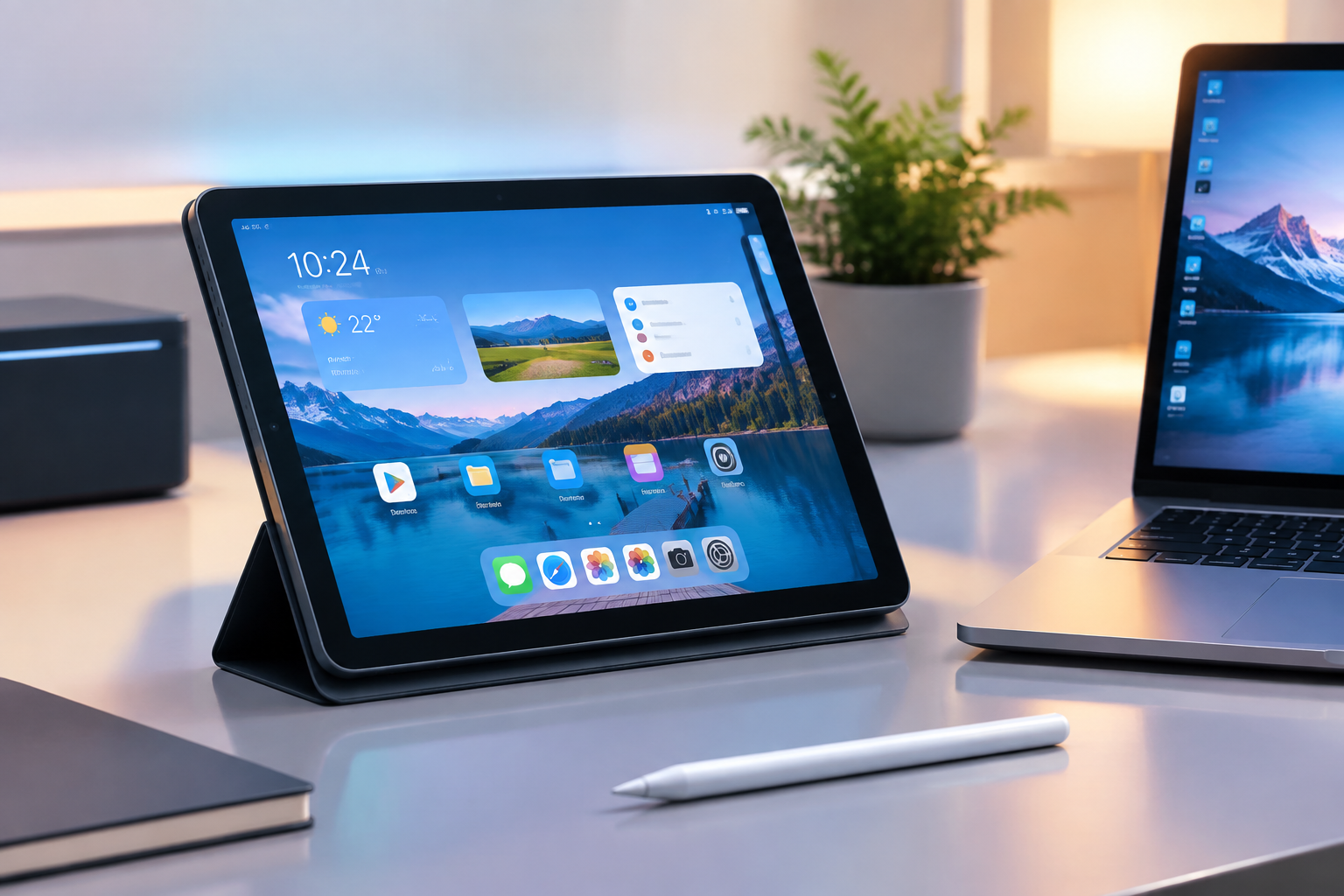
서랍 속에서 방치되던 구형 태블릿은 단순히 처분해야 할 대상이 아닙니다. 필수적인 초기 세팅과 소프트웨어 연동 과정을 거치면 연간 30만 원 이상의 활용 가치를 창출하는 훌륭한 보조 모니터 및 스마트홈 제어 디스플레이로 재탄생할 수 있습니다.
오늘 안내해 드린 내용을 참고하여 현재 보유 중인 기기의 사양을 점검하고, 본인의 사용 목적에 최적화된 환경을 먼저 설정해 보시기 바랍니다.
다음 편 안내: 내 공기계로 어떤 혜택을 얻을 수 있는지 확인하셨나요? [2편: 비전공자도 3분 만에 따라 하는 구형 태블릿 보조 모니터 실전 세팅 가이드]에서 앱 설치부터 PC 연결까지 바로 따라 해보세요!