고성능 테크 환경을 오래 유지하고 고정 지출을 효율적으로 줄이려면 주기적인 PC 유지보수및 하드웨어 안정화 작업이 필수적입니다. 앞선 가이드를 통해 전력 누수 원인을 파악하고 5분 언더볼팅과 스마트 플러그 세팅을 마치셨다면, 이제 세팅값의 오류를 방지하고 기기 수명을 극대화할 차례입니다. 과도한 전압 하향으로 인한 시스템 튕김을 막는 벤치마크 검증부터 먼지 제거, 서멀구리스 재도포, 그리고 국가 전기요금 환급 혜택까지 핵심 전략을 정리해 드립니다.
📌 1편, 2편을 아직 안 읽으셨나요?👉 [1편] “내 데스크 셋업에서 매달 새어나가는 전기세 원인 3가지와 절약 목표 진단”👉 [2편] “화면 보고 5분 만에 끝내는 그래픽카드 언더볼팅 및 대기전력 0원 세팅법“
1. 3DMark 및 OCCT를 이용한 언더볼팅 안정화 테스트
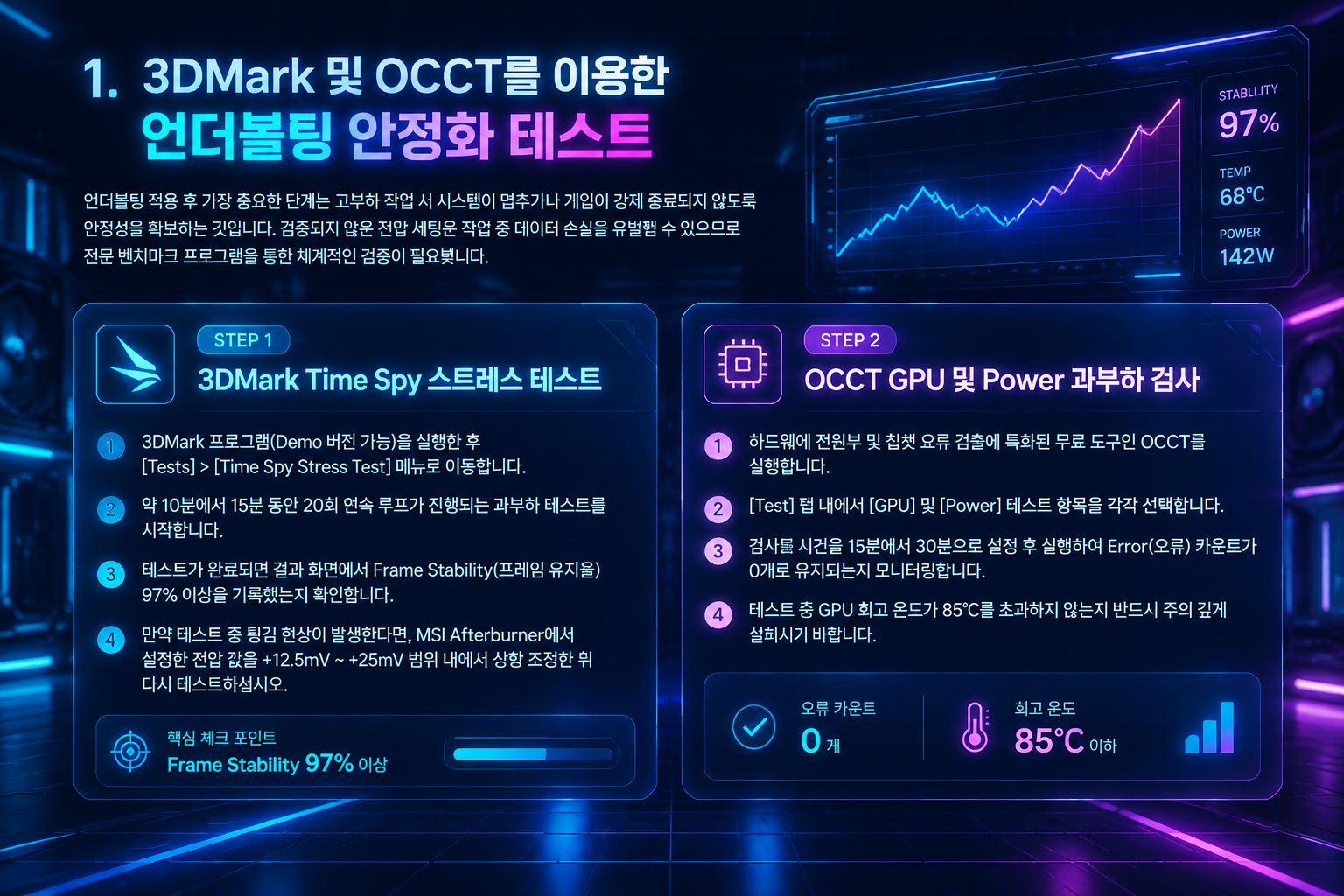
언더볼팅 적용 후 가장 중요한 단계는 고부하 작업 시 시스템이 멈추거나 게임이 강제 종료되지 않도록 안정성을 확보하는 것입니다. 검증되지 않은 전압 세팅은 작업 중 데이터 손실을 유발할 수 있으므로 전문 벤치마크 프로그램을 통한 체계적인 검증이 필요합니다.
STEP 1. 3DMark Time Spy 스트레스 테스트
- 3DMark 프로그램(Demo 버전 가능)을 실행한 후 [Tests] > [Time Spy Stress Test] 메뉴로 이동합니다.
- 약 10분에서 15분 동안 20회 연속 루프가 진행되는 과부하 테스트를 시작합니다.
- 테스트가 완료되면 결과 화면에서 Frame Stability(프레임 유지율) 97% 이상을 기록했는지 확인합니다.
- 만약 테스트 중 튕김 현상이 발생한다면, MSI Afterburner에서 설정한 전압 값을 +12.5mV ~ +25mV 범위 내에서 상향 조정한 뒤 다시 테스트하십시오.
STEP 2. OCCT GPU 및 Power 과부하 검사
- 하드웨어 전원부 및 칩셋 오류 검출에 특화된 무료 도구인 OCCT를 실행합니다.
- [Test] 탭 내에서 [GPU] 및 [Power] 테스트 항목을 각각 선택합니다.
- 검사 시간을 15분에서 30분으로 설정 후 실행하여 Error(오류) 카운트가 0개로 유지되는지 모니터링합니다.
- 테스트 중 GPU 최고 온도가 85°C를 초과하지 않는지 반드시 주의 깊게 살피시기 바랍니다.
2. PC 유지보수를 통한 데스크 셋업 장기 수명 연장 매뉴얼
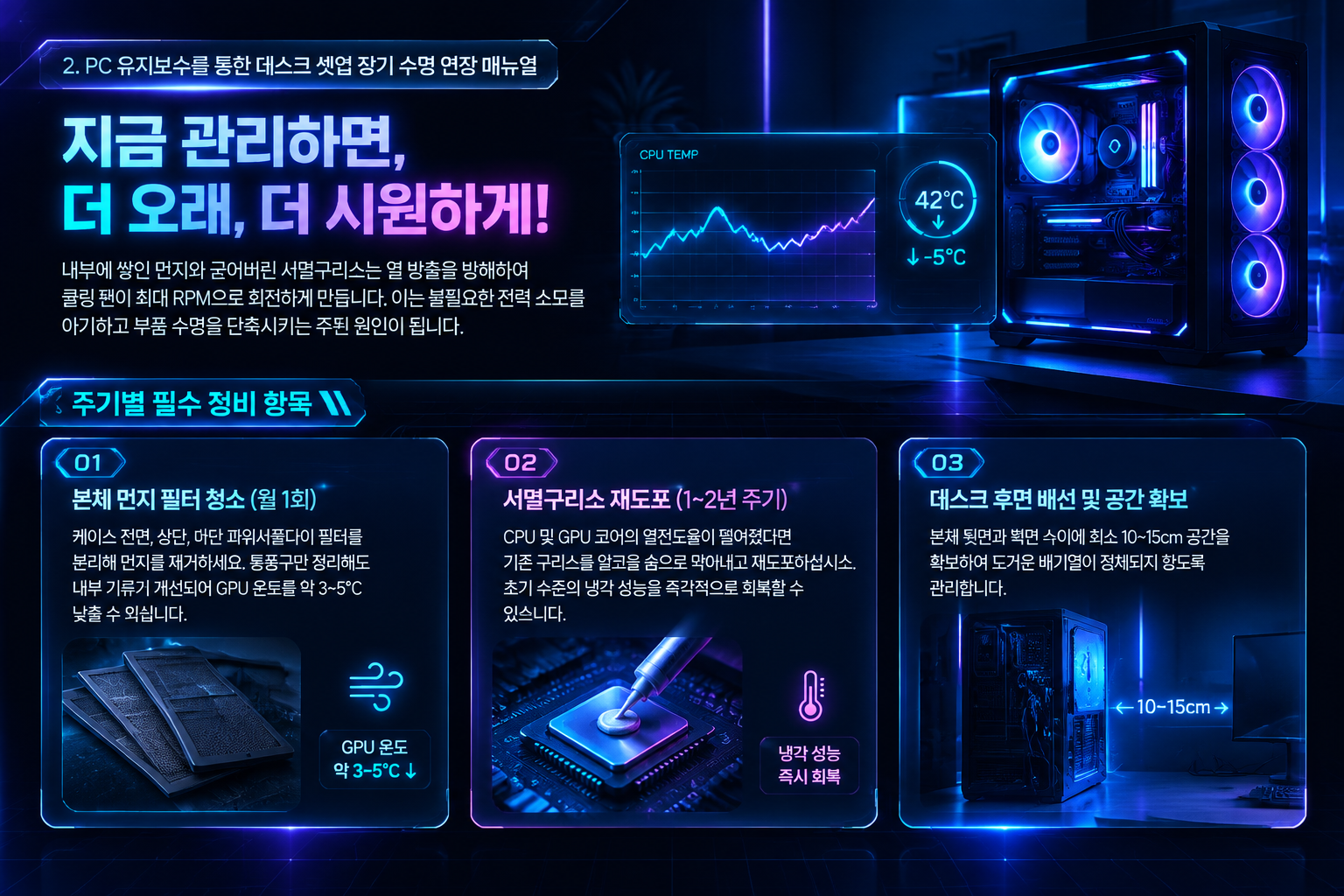
내부에 쌓인 먼지와 굳어버린 서멀구리스는 열 방출을 방해하여 쿨링 팬이 최대 RPM으로 회전하게 만듭니다. 이는 불필요한 전력 소모를 야기하고 부품 수명을 단축시키는 주된 원인이 됩니다.
주기별 필수 정비 항목
- 본체 먼지 필터 청소 (월 1회): 케이스 전면, 상단, 하단 파워서플라이 필터를 분리해 먼지를 제거하세요. 통풍구만 정리해도 내부 기류가 개선되어 GPU 온도를 약 3~5°C 낮출 수 있습니다.
- 서멀구리스 재도포 (1~2년 주기): CPU 및 GPU 코어의 열전도율이 떨어졌다면 기존 구리스를 알코올 솜으로 닦아내고 재도포하십시오. 초기 수준의 냉각 성능을 즉각적으로 회복할 수 있습니다.
- 데스크 후면 배선 및 공간 확보: 본체 뒷면과 벽면 사이에 최소 10~15cm 공간을 확보하여 뜨거운 배기열이 정체되지 않도록 관리합니다.
3. 한전 누진세 구간 계산 및 에너지 환급 제도 활용법
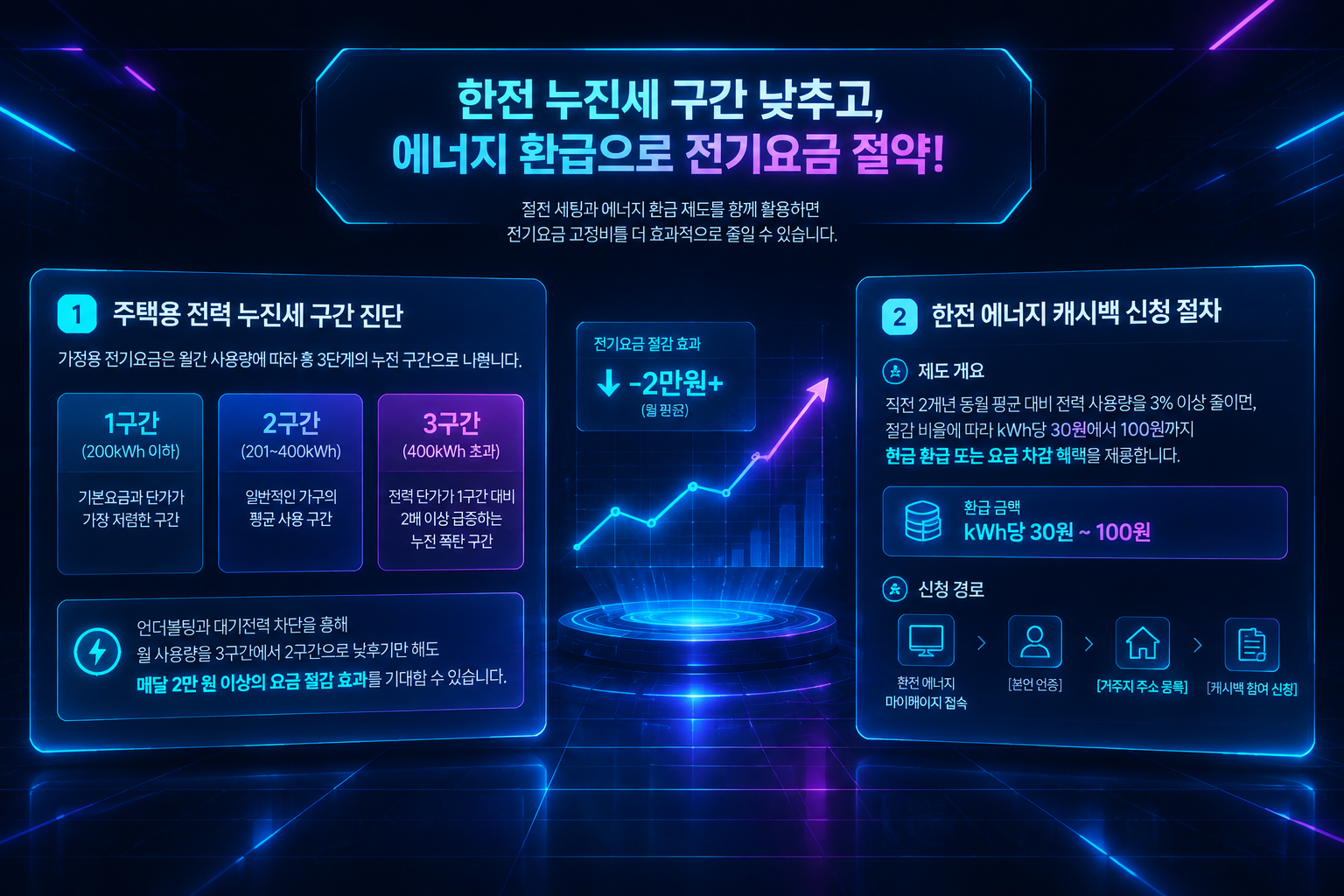
하드웨어 절전 세팅과 병행하여 한전의 에너지 절약 환급 제도를 활용하면 전기요금 고정비를 더욱 효과적으로 줄일 수 있습니다.
1. 주택용 전력 누진세 구간 진단
가정용 전기요금은 월간 사용량에 따라 총 3단계의 누진 구간으로 나뉩니다.
- 1구간 (200kWh 이하): 기본요금과 단가가 가장 저렴한 구간
- 2구간 (201~400kWh): 일반적인 가구의 평균 사용 구간
- 3구간 (400kWh 초과): 전력 단가가 1구간 대비 2배 이상 급증하는 누진 폭탄 구간
언더볼팅과 대기전력 차단을 통해 월 사용량을 3구간에서 2구간으로 낮추기만 해도 매달 2만 원 이상의 요금 절감 효과를 기대할 수 있습니다.
2. 한전 에너지 캐시백 신청 절차
- 제도 개요: 직전 2개년 동월 평균 대비 전력 사용량을 3% 이상 줄이면, 절감 비율에 따라 kWh당 30원에서 100원까지 현금 환급 또는 요금 차감 혜택을 제공합니다.
- 신청 경로: 한전 에너지 마이페이지 접속 > [본인 인증] > [거주지 주소 등록] > [캐시백 참여 신청] 순으로 진행합니다.
장기 유지보수 및 절약 관리 요약 표
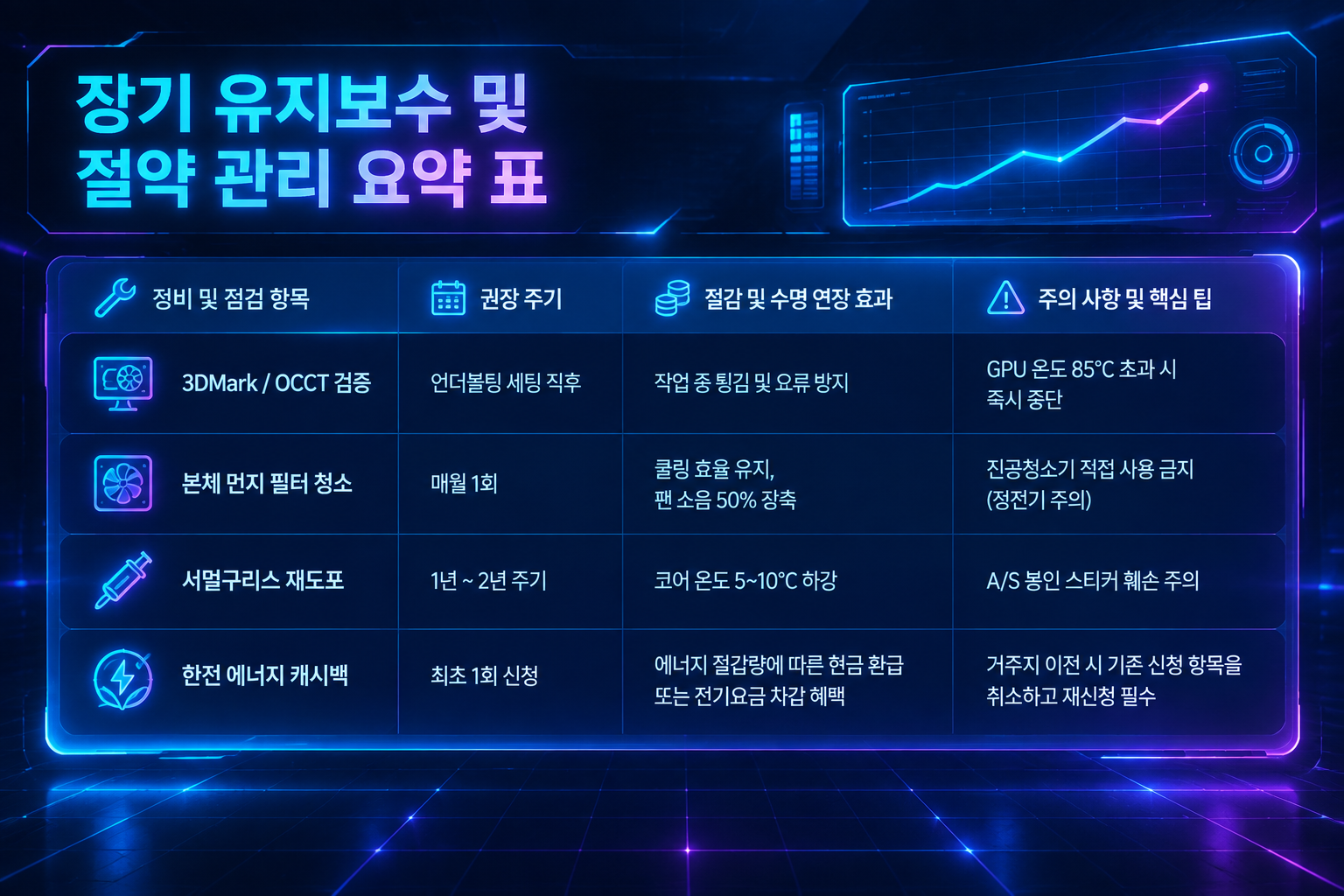
| 정비 및 점검 항목 | 권장 주기 | 절감 및 수명 연장 효과 | 주의 사항 및 핵심 팁 |
|---|---|---|---|
| 3DMark / OCCT 검증 | 언더볼팅 세팅 직후 | 작업 중 튕김 및 오류 방지 | GPU 온도 85°C 초과 시 즉시 중단 |
| 본체 먼지 필터 청소 | 매월 1회 | 쿨링 효율 유지, 팬 소음 50% 감축 | 진공청소기 직접 사용 금지(정전기 주의) |
| 서멀구리스 재도포 | 1년 ~ 2년 주기 | 코어 온도 5~10°C 하강 | A/S 봉인 스티커 훼손 주의 |
| 한전 에너지 캐시백 | 최초 1회 신청 | 에너지 절감량에 따른 현금 환급 또는 전기요금 차감 혜택 | 거주지 이전 시 기존 신청 항목을 취소하고 재신청 필수 |
데스크 셋업 효율 최적화를 위한 최종 점검 체크리스트
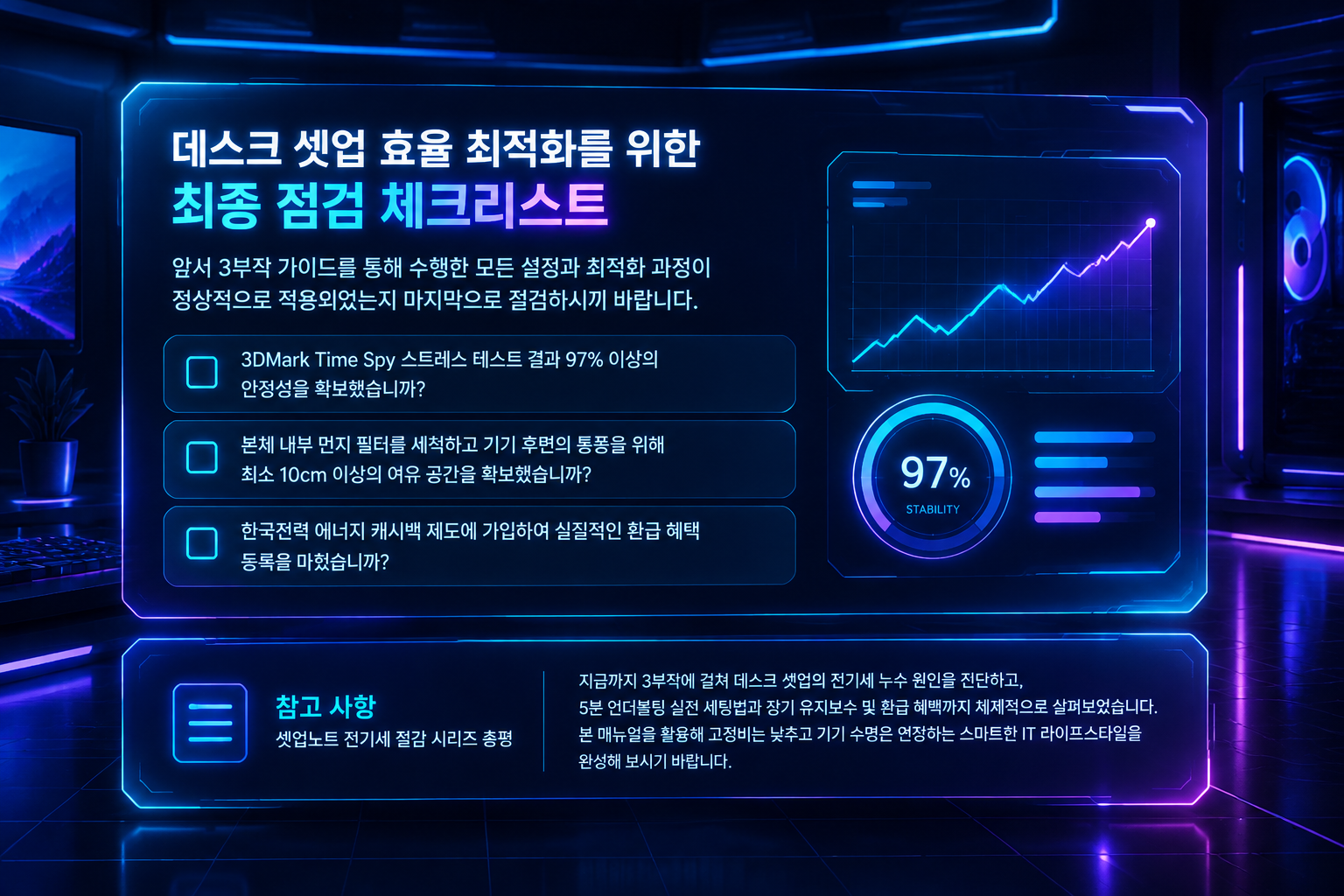
앞서 3부작 가이드를 통해 수행한 모든 설정과 최적화 과정이 정상적으로 적용되었는지 마지막으로 점검하시기 바랍니다.
- [ ] 3DMark Time Spy 스트레스 테스트 결과 97% 이상의 안정성을 확보했습니까?
- [ ] 본체 내부 먼지 필터를 세척하고 기기 후면의 통풍을 위해 최소 10cm 이상의 여유 공간을 확보했습니까?
- [ ] 한국전력 에너지 캐시백 제도에 가입하여 실질적인 환급 혜택 등록을 마쳤습니까?
셋업노트 전기세 절감 시리즈 총평
지금까지 3부작에 걸쳐 데스크 셋업의 전기세 누수 원인을 진단하고, 5분 언더볼팅 실전 세팅법과 장기 유지보수 및 환급 혜택까지 체계적으로 살펴보았습니다. 본 매뉴얼을 활용해 고정비는 낮추고 기기 수명은 연장하는 스마트한 IT 라이프스타일을 완성해 보시기 바랍니다.