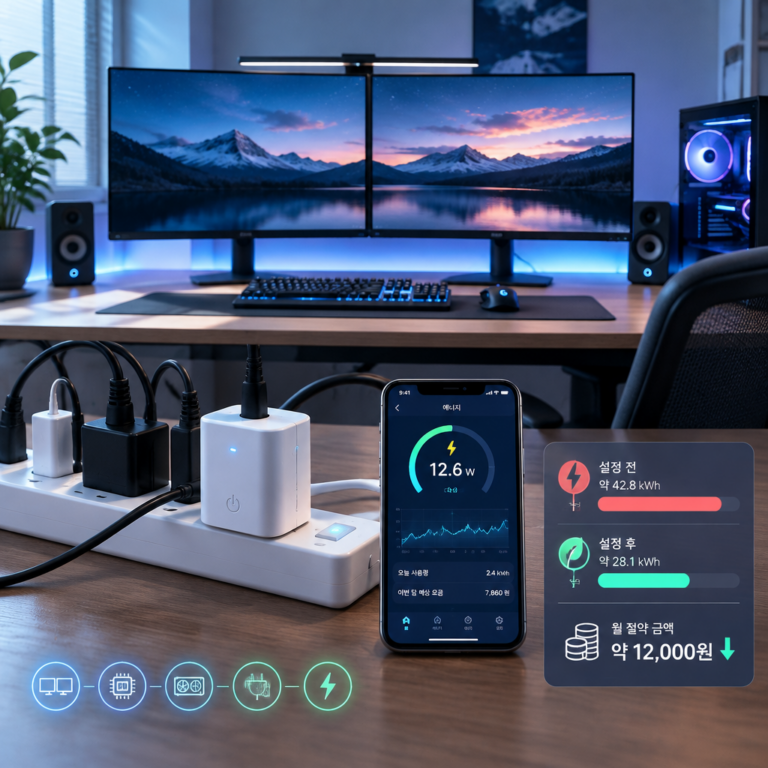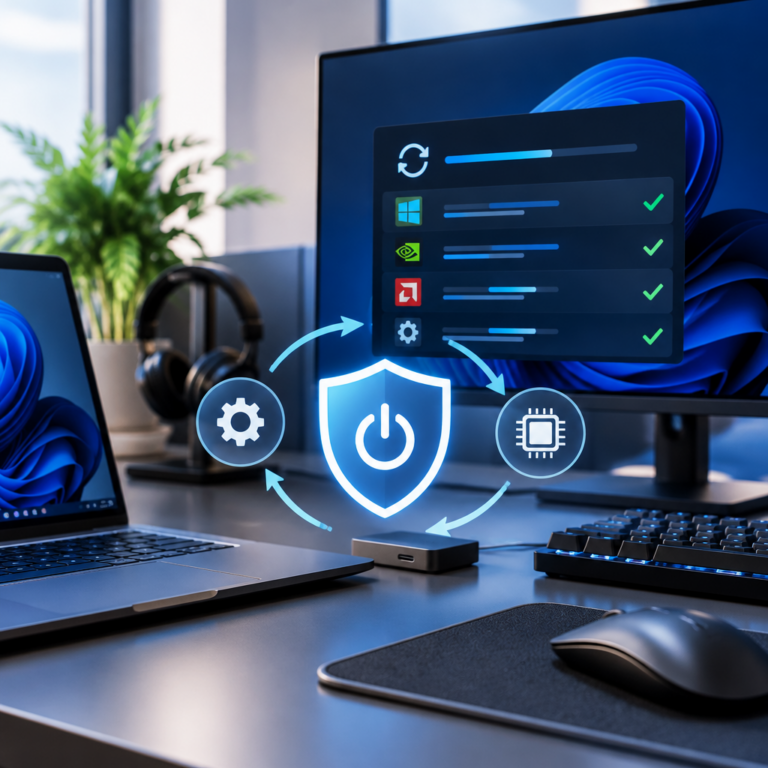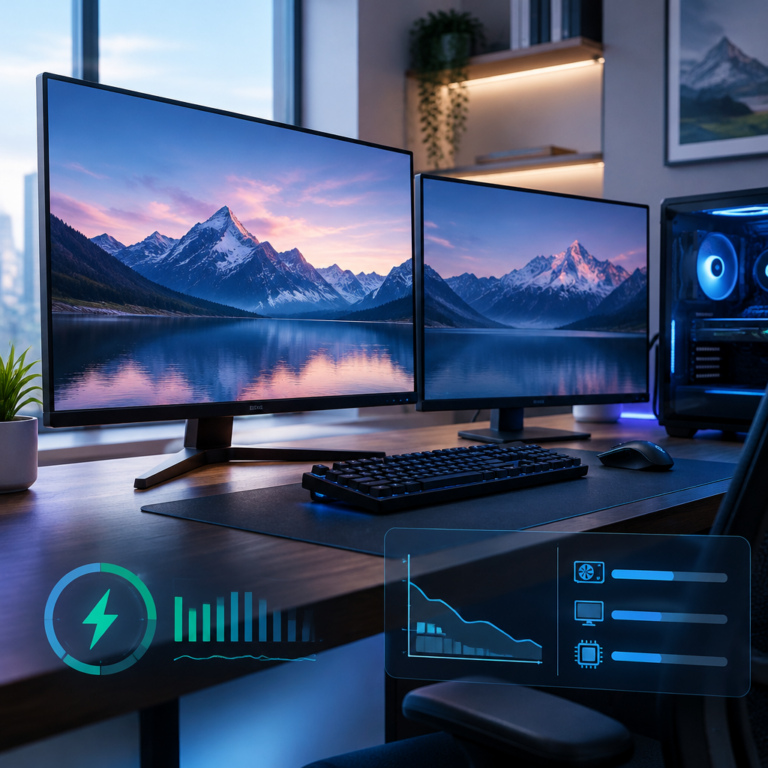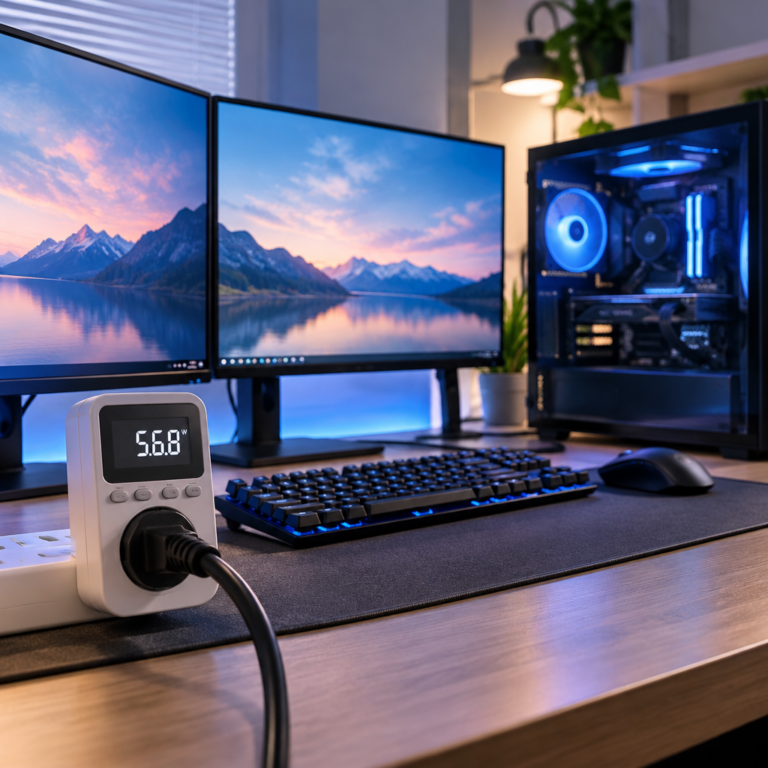
지난 1편에서는 1편: 데스크 셋업 전기세 누수 진단데스크 셋업 가이드를 통해 내 책상 위에서 소리 없이 새어나가는 대기전력과 GPU 디폴트 전력의 실체를 확인하셨나요? 이번 2편에서는 스마트 플러그를 활용한 대기전력 차단 자동화 설정과 그래픽카드 언더볼팅, 그리고 OS 전원 최적화 과정을 상세히 다룹니다. 화면을 그대로 따라 하는 5분의 세팅만으로 성능 손실 없이 전기세를 획기적으로 줄이는 실전 매뉴얼을 지금 바로 시작해 보겠습니다.
1. 대기전력 차단 스마트 플러그 자동화 조건문(스마트싱스/IFTTT) 구축
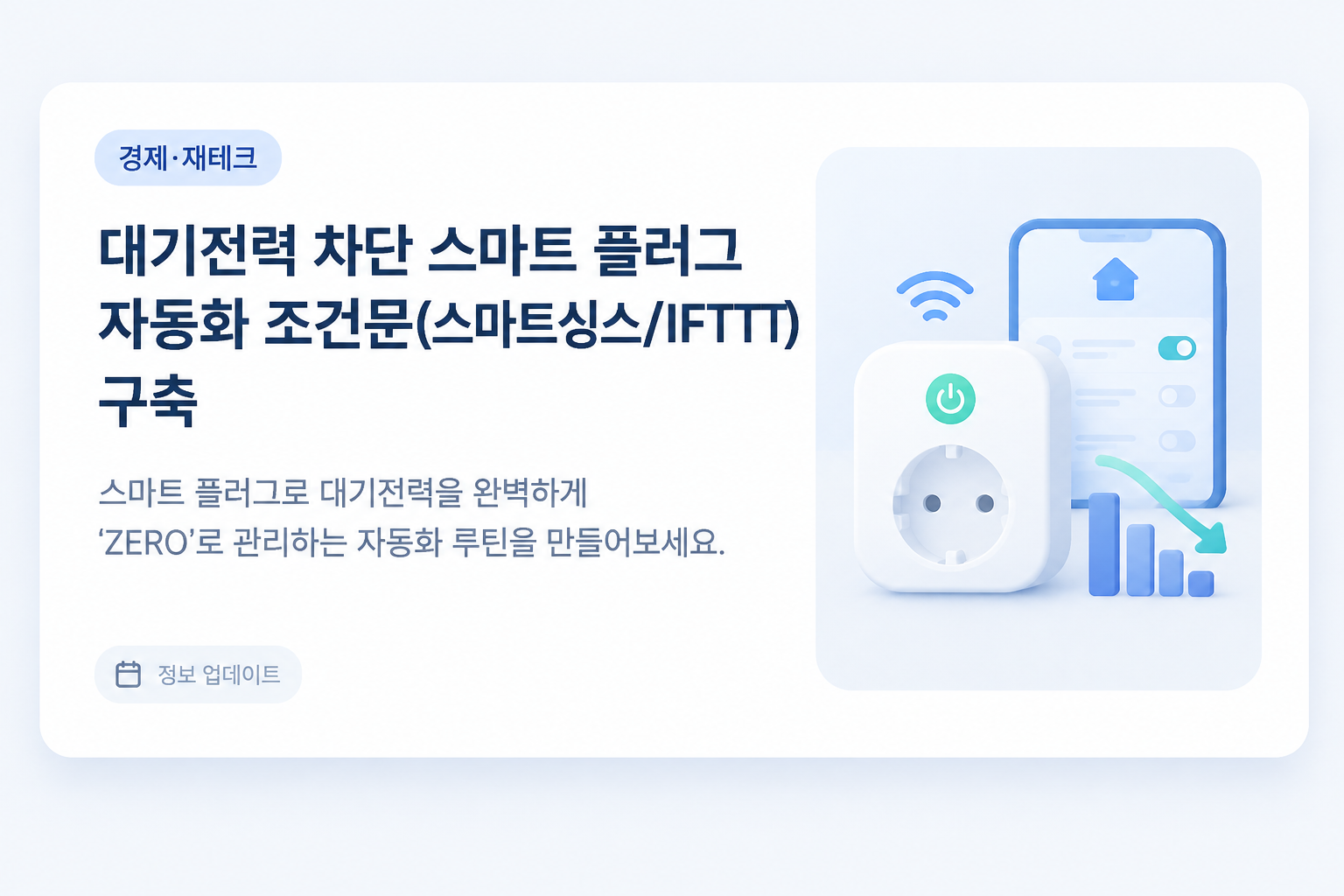
스마트 플러그를 단순히 원격 스위치로만 사용하는 것은 잠재력의 20%만 활용하는 셈입니다. PC 종료 후 소비전력이 급감하는 패턴을 감지하여 자동으로 메인 전원을 차단하는 루틴(Routine)을 작성하면 대기전력을 완벽하게 ‘ZERO’로 관리할 수 있습니다.
스마트싱스(SmartThings) 앱 자동화 루틴 설정
- 스마트 플러그 기기 연결: 스마트폰 앱을 실행한 후 [기기] > [기기 추가] > [스마트 플러그]를 차례로 선택하여 네트워크에 등록합니다.
- 자동화 루틴 생성: 메인 화면에서 [자동화] > [루틴 추가 (+)] 메뉴로 진입하여 새로운 자동화 규칙을 생성합니다.
- 조건(IF) 설정:
- 동작(THEN) 설정:
취침 및 출근 시간 스케줄링 설정
- [자동화] > [루틴 추가] > [시간별 설정] 경로를 통해 매일 오전 01:00부터 07:00까지, 혹은 평일 출근 시간대에 플러그 전원이 완전히 차단되도록 자동 스케줄러기능을 추가하여 전력 낭비를 방지합니다.
2. MSI Afterburner를 활용한 그래픽카드 언더볼팅 step-by-step
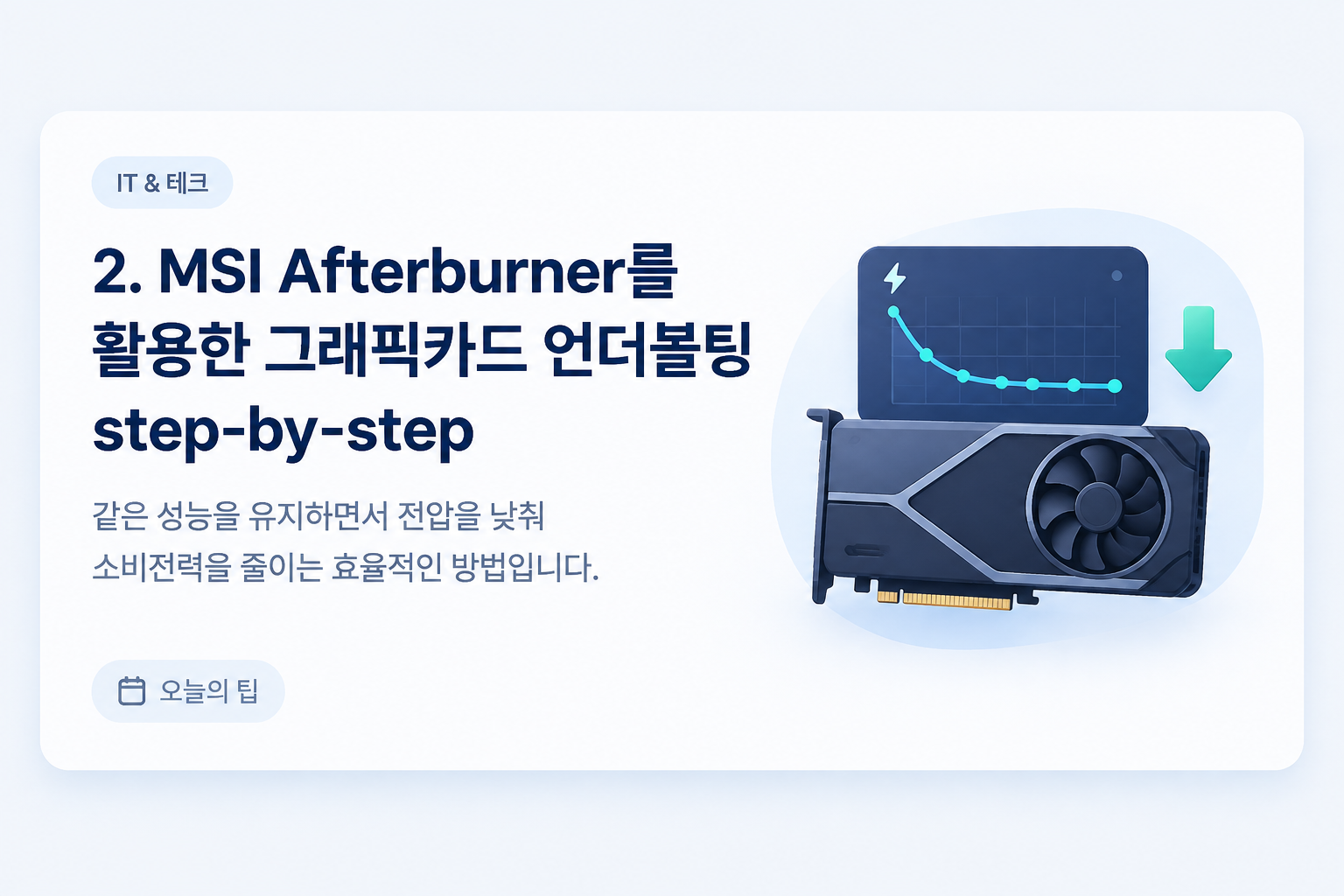
그래픽카드 언더볼팅은 동일한 클록 수치를 유지하며 과도하게 공급되는 전압(Voltage)만 낮추는 효율적인 작업입니다. 이를 통해 3D 그래픽 프레임 저하 없이 소비전력을 20~30% 절감하고, 발열과 팬 소음을 효과적으로 제어할 수 있습니다.
1단계: 필요 프로그램 다운로드 및 준비
- MSI Afterburner: 공식 홈페이지에서 최신 안정화 버전을 내려받아 설치합니다.
- 3DMark (또는 고사양 게임): 전압 설정 후 시스템의 안정성을 검증할 벤치마크 툴을 미리 준비해 주세요.
2단계: 전압-클록 커브(Voltage-Frequency Curve) 수정
- 프로그램 실행: MSI Afterburner를 실행한 뒤 키보드의 [Ctrl] + [F]를 눌러 전압-클록 커브 조절 창을 엽니다.
- 목표 전압 및 클록 설정:
- 커브 평탄화 작업: 지정한 전압 포인트 우측의 모든 점을 드래그하여 선택한 뒤 [Shift] + [Enter]를 누르거나, 우측 전체 구간을 수평으로 평평하게 조정합니다.
- 적용 및 프로필 저장: 메인 화면으로 복귀하여 하단의 [Apply(적용)] 버튼을 클릭하고, [Save]를 눌러 1번 프로필 슬롯에 설정을 저장합니다.
3. Windows 전원 관리 옵션 및 모니터 절전 모드 최적화

하드웨어와 스마트 플러그 세팅이 끝났다면, 이제 운영체제(OS)와 모니터 자체의 절전 체계를 정리할 차례입니다.
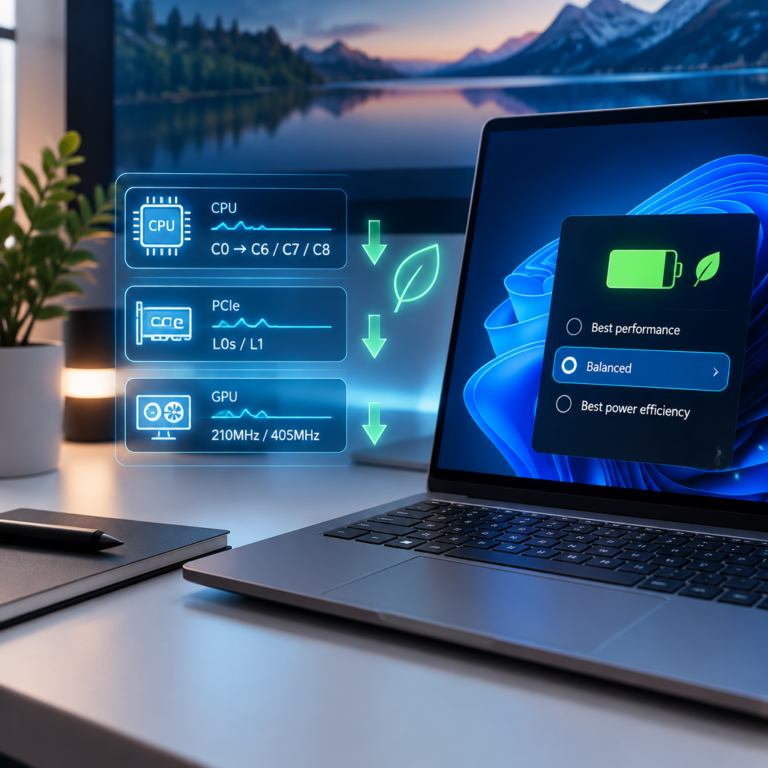
Windows 11 전원 효율성 최적화 경로
- 전원 모드 변경: [설정] > [시스템] > [전원 및 배터리] > [전원 모드] 경로에서 ‘최적의 전력 효율’ 모드 혹은 ‘균형 잡힌’ 모드로 변경하여 전력 소모를 최적화합니다.
- 고급 전원 관리 옵션 설정: [제어판] > [하드웨어 및 소리] > [전원 옵션] > [설정 편집] > [고급 전원 관리 옵션 설정 변경] 메뉴로 진입하여 세부 항목을 조정합니다.
모니터 DP/HDMI CEC 및 Deep Sleep 설정
- 모니터 OSD 메뉴 진입: 모니터 하단이나 후면의 조이스틱 버튼을 눌러 OSD 설정 메뉴를 호출합니다.
- Auto Input Switch (자동 입력 전환): [입력 설정] > [자동 검색] 기능을 ‘On’으로 설정하면 신호가 없을 때 즉시 대기 모드로 전환됩니다.
- DisplayPort Deep Sleep: [시스템] > [DP/HDMI Auto Power OFF] 및 [Deep Sleep] 항목을 찾아 ‘Enable(활성화)’ 상태로 변경합니다.
4. 절약 세팅 항목별 소비전력 및 효율 비교
아래 표는 각 세팅 단계를 적용했을 때 기대할 수 있는 소비전력 절감 효과와 난이도를 정리한 요약본입니다.
| 세팅 구분 | 주요 설정 방법 | 평균 소비전력 절감량 | 적용 난이도 | 주요 이점 |
|---|---|---|---|---|
| 스마트 플러그 자동화 | 스마트싱스 조건문(15W 이하 차단) | 대기전력 15W~25W ➔ 0.5W | 하 (약 3분) | 플러그를 뽑지 않아도 대기전력 완벽 ZERO화 |
| GPU 언더볼팅 | MSI Afterburner 전압 커브 설정 | 최대 부하 시 80W에서 120W 전력 절감 | 난이도 중 (소요 시간 약 5분) | 프레임 유지 및 전력 소모 감소, GPU 온도 5~10℃ 하강 |
| Windows 전원 최적화 | PCI Express 및 USB 선택적 절전 모드 활성화 | 유휴 상태 시 15W에서 30W 전력 절감 | 난이도 하 (소요 시간 약 2분) | PC 미사용 시 불필요한 백그라운드 전력 공급 차단 |
| 모니터 딥 슬립(Deep Sleep) | 모니터 OSD 메뉴 내 절전 옵션 설정 | 모니터당 대기 전력 2W에서 5W 추가 절감 | 난이도 하 (소요 시간 약 1분) | 신호 미입력 시 패널과 내부 기판의 전력 공급 완전 차단 |
5. 실전 세팅 완료 체크리스트

모든 전력 최적화 설정을 완료했다면, 아래 체크리스트를 통해 정상적으로 적용되었는지 최종 점검하시기 바랍니다.
- [ ] PC 시스템 종료 후 3분 이내에 스마트 플러그 전원이 자동으로 차단되는지 확인합니다.
- [ ] 윈도우 부팅 시 MSI Afterburner의 언더볼팅 프로필이 ‘Apply at Windows Startup’ 옵션을 통해 자동으로 적용되는지 확인합니다.
- [ ] Windows 전원 관리 설정 내 ‘USB 선택적 절전 모드’가 ‘사용 가능’ 상태로 설정되어 있는지 확인합니다.
- [ ] 모니터 전원을 껐을 때 딥 슬립 기능이 활성화되어 잔류 전류가 완전히 차단되는지 확인합니다.
[다음 편 예고] 시스템 유지보수 및 활용 꿀팁1편에서 진단한 전력 누수를 해결하기 위한 모든 세팅이 마무리되었습니다. 이제 3편에서는절약 세팅 후 필수 체크! 부품 수명 늘리고 오작동 방지하는 데스크 셋업 유지보수 꿀팁을 통해 시스템의 성능 안정성을 확보하고 부품 수명을 극대화하는 방법을 알아보겠습니다.