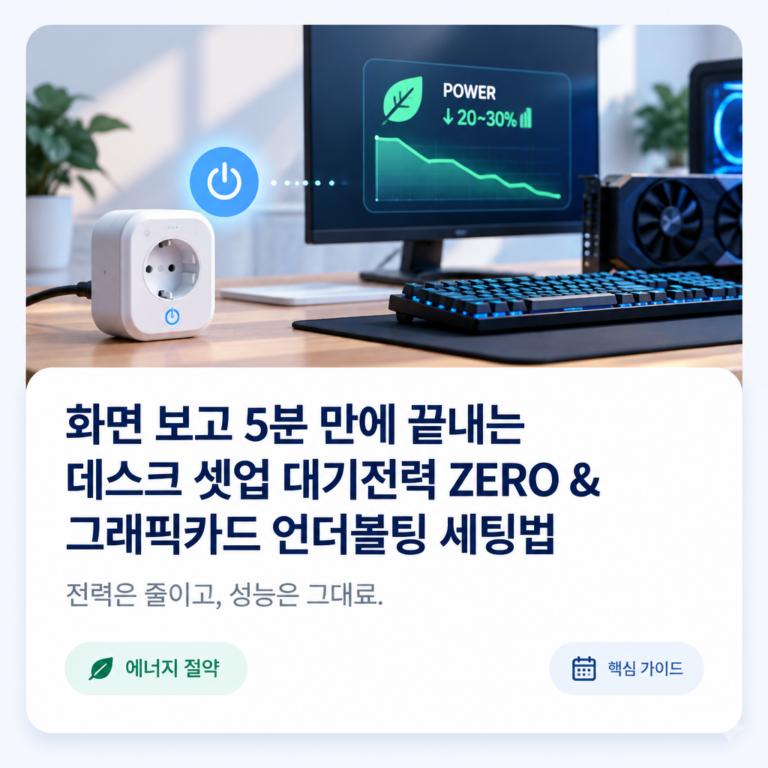
매일 사용하는 홈오피스나 게이밍 데스크에서 생각지도 못한 고정비 누수가 발생하고 있다는 사실을 알고 계셨나요? 365일 전원이 연결된 상태로 유지되는 고성능 PC, 듀얼 고주사율 모니터, 각종 주변기기들은 사용하지 않는 순간에도 지속적으로 전력을 소모합니다. 본 가이드에서는 내 책상 위 전자기기들이 소모하는 은밀한 대기전력과 과도한 디폴트 전력을 정밀하게 측정하고, 이를 통해 연간 약 12만 원 이상의 데스크 셋업 전기세 절약을 실현할 수 있는 체계적인 누수 진단 프로세스를 안내합니다.
1. 듀얼 고주사율 모니터와 멀티탭의 은밀한 대기전력 메커니즘
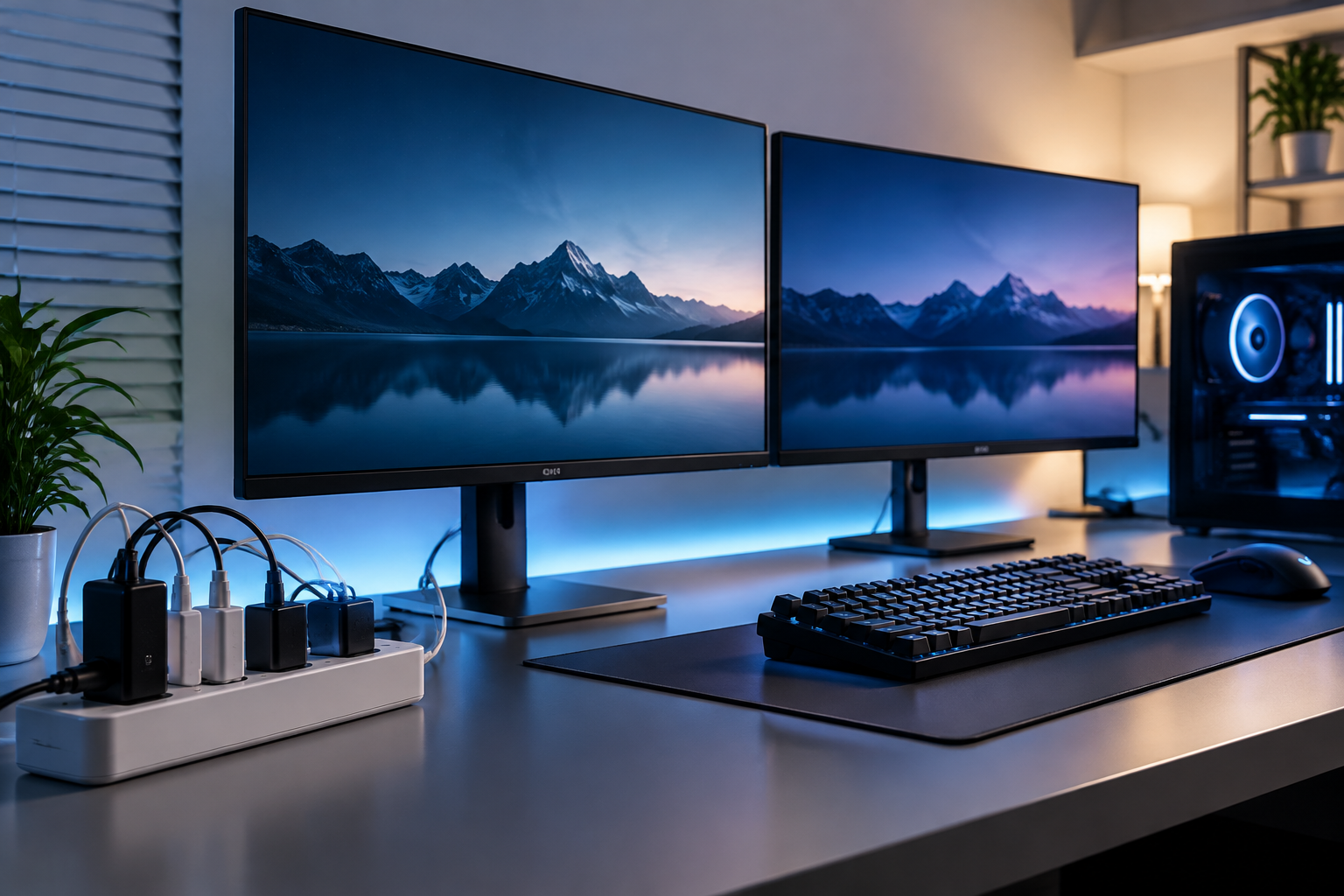
많은 분이 전원 버튼을 끄면 전력 소비가 완전히 차단된다고 생각하지만, 실제로는 메인보드와 모니터 어댑터, 멀티탭이 상시 전력을 공급받으며 24시간 동안 미세하게 전기를 흡수하고 있습니다.
차단되지 않는 스위치 없는 멀티탭의 위험성
- 플러그 상시 연결 구조 개별 스위치가 없는 일반 멀티탭은 단순히 코드가 꽂혀 있는 것만으로도 지속적인 잔류 전류를 발생시킵니다.
- 어댑터 변환 손실 PC 및 모니터 어댑터(SMPS)는 교류(AC)를 직류(DC)로 변환하는 과정에서 필연적으로 열이 발생하며 대기 전력을 소모합니다.
- 주변기기 상시 대기 USB 허브나 RGB 장패드, 오디오 인터페이스 등은 PC가 꺼져도 메인보드의 5V 대기 전력을 통해 계속 작동 상태를 유지합니다.
고주사율 듀얼 모니터의 대기전력 유출
- Deep Sleep 미지원 현상 일부 고주사율(144Hz 이상) 모니터는 DisplayPort 연결 시 신호 대기 상태에서 완전한 딥 슬립 모드로 진입하지 못하고 전력을 계속 소모합니다.
- 패널 대기 전력 4K 레티나급 디스플레이나 OLED 모니터는 전원 OFF 상태에서도 제어 기판 작동을 위해 단일 기기당 1.5W~3W 수준의 대기전력을 소비합니다.
2. GPU/CPU 순정 상태 디폴트 전력 소비량 및 낭비 구간 측정
제조사에서 설정한 CPU와 GPU의 순정 값은 시스템 안정성을 위해 실제 필요한 것보다 높은 전압이 인가되는 경우가 많습니다. 이는 성능 향상 폭에 비해 비효율적인 전력 소모와 발열을 유발합니다.
CPU/GPU 순정 상태의 전력 낭비 구조
- 과도한 인가 전압 기본 바이오스 설정은 부하가 발생할 때 필요 이상의 높은 전압을 시스템에 공급합니다.
- 유휴 상태(Idle) 전력 누수 백그라운드 프로그램이 실행될 때 CPU가 불필요하게 높은 클록을 유지하여 전력을 낭비하는 경우가 많습니다.
- 멀티 모니터 해상도 불일치 서로 다른 해상도나 주사율의 모니터를 연결하면 GPU 메모리 클록이 최저 단계로 내려가지 않고 고정되어 전력 소비가 20W~30W 이상 급증합니다.
전력 소모 측정 전용 소프트웨어 활용 가이드
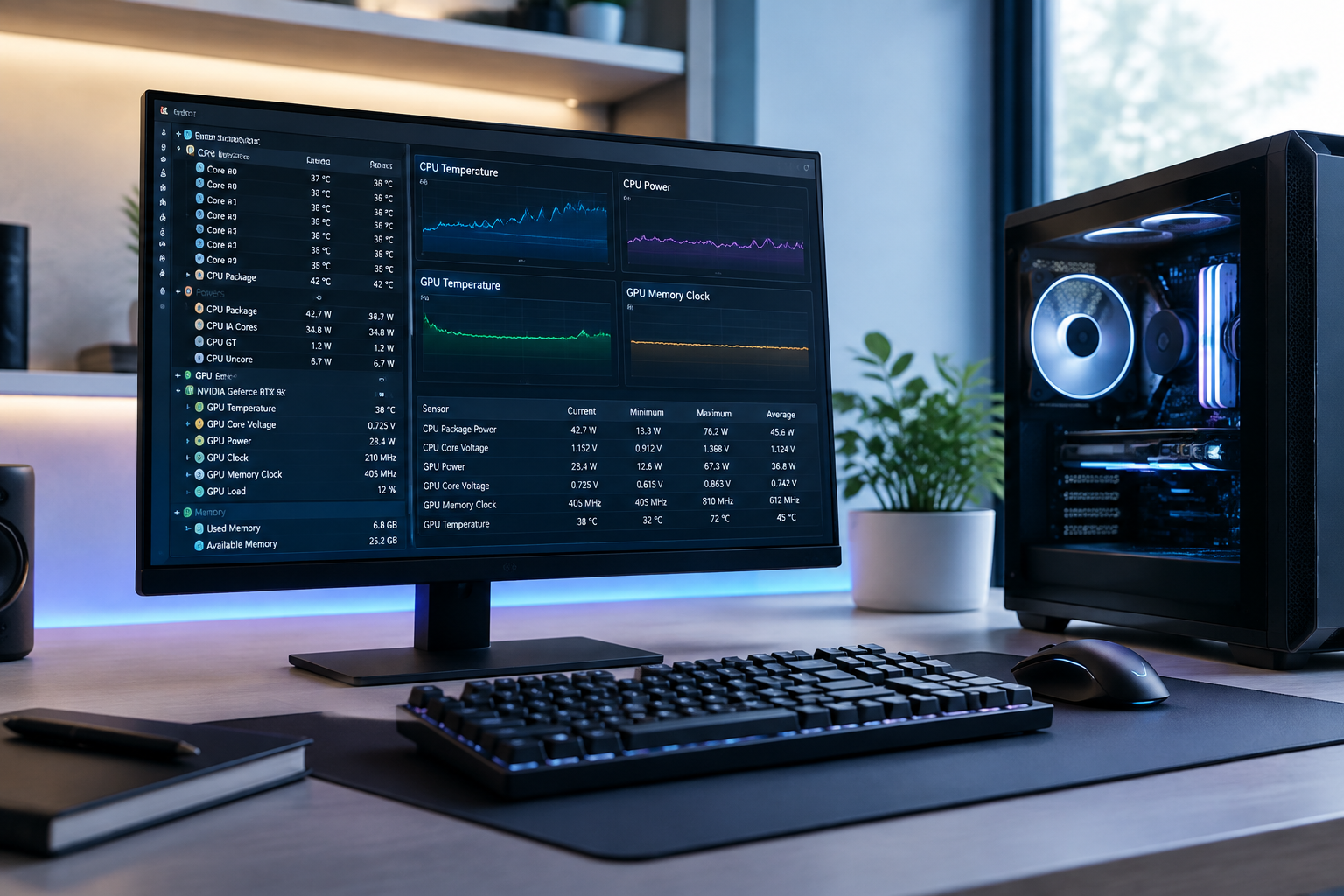
시스템 내부 전력 측정 소프트웨어를 사용하면 부품별 유휴 상태와 작업 상태의 전력 소모량을 정밀하게 파악할 수 있습니다.
- HWiNFO64 프로그램을 설치하여 실시간 전력 모니터링을 시작하세요.
- 낭비 구간 측정 체크포인트: CPU 전압값과 GPU 메모리 클록이 안정적인지 확인하십시오.
3. 스마트 플러그 및 전력계로 월간 소모 전원 산출하기

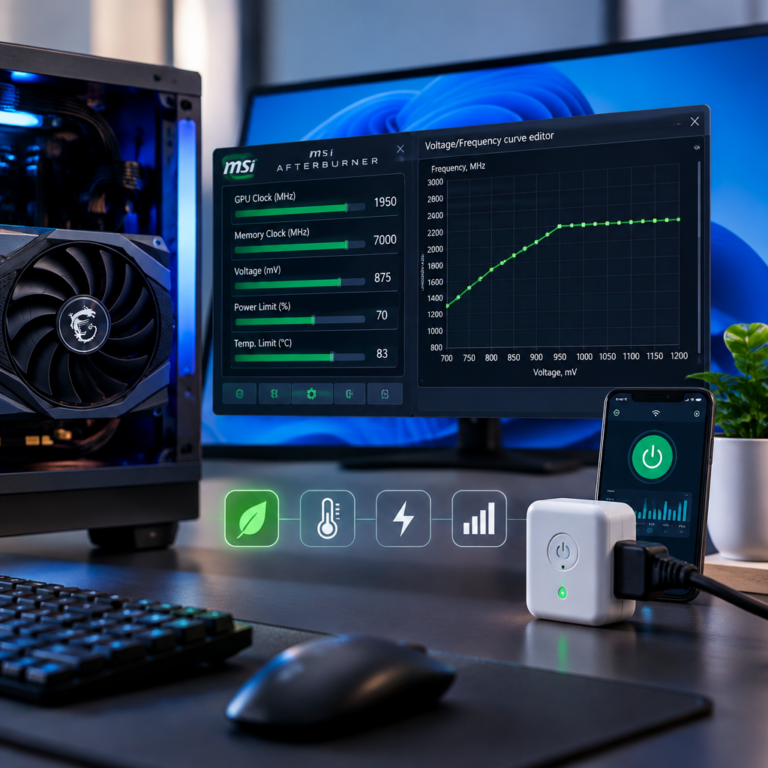
소프트웨어 측정치는 부품 단품에 국한되므로, 벽면 콘센트에서 실제로 빠져나가는 실효 전력을 확인하려면 스마트 플러그와 같은 물리적 계측 장비가 필수입니다.
스마트 플러그를 활용한 정밀 측정 프로세스
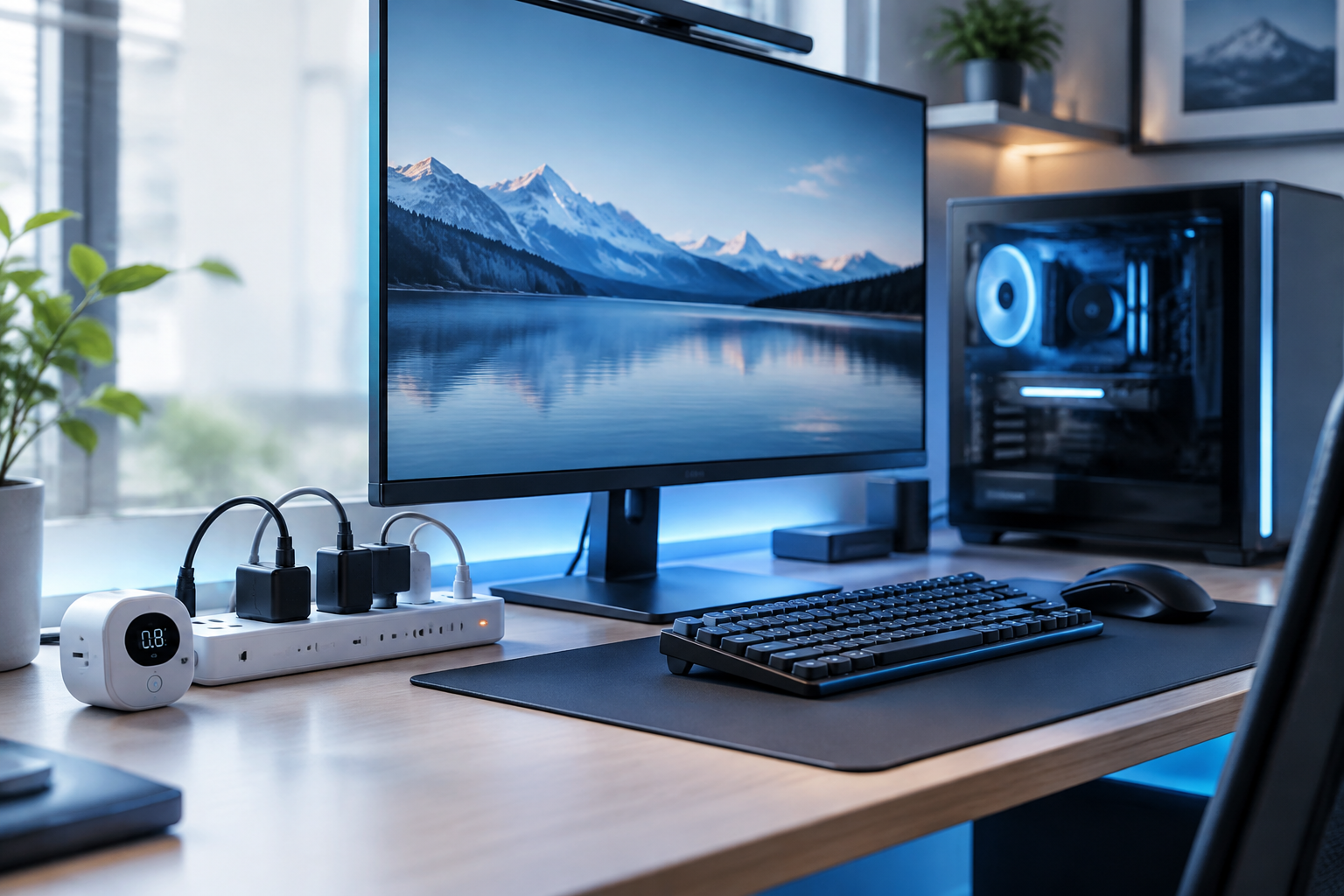
- 메인 콘센트 통합 연결 데스크 셋업의 모든 기기를 하나의 멀티탭에 모은 뒤 스마트 플러그에 연결합니다.
- 전용 앱 실시간 모니터링 스마트폰 앱([스마트싱스] 또는 [Tuya/Smart Life])의 [에너지] 메뉴에서 전력 소비량을 확인합니다.
- 대기전력 측정 모든 기기 전원을 끈 상태에서 앱에 표시되는 대기전력(보통 10W~25W)을 체크합니다.
- 월간 예상 사용량 누적 측정 일주일간의 실제 사용 데이터를 바탕으로 월간 전력 소비량을 계산합니다.
전력 소모 및 전기요금 절감 추정치 (설정 전 vs 설정 후)
이해를 돕기 위해 일반적인 고성능 듀얼 모니터 데스크 셋업(PC + 27인치 QHD 144Hz 모니터 2대 + 스피커 + 오디오 인터페이스)을 기준으로 한 전후 비교 데이터입니다.
| 구분 항목 | 세팅 전 (순정/상시 연결) | 세팅 후 (최적화) | 절감율 |
|---|---|---|---|
| 대기전력 (Idle/OFF) | 약 18.5W (24시간 상시 누수) | 0.5W 이하 스마트 플러그 차단 | 97.3% 절감 |
| PC Idle 전력 | 약 85W | 약 50W 설정 최적화 | 41.1% 절감 |
| PC Full Load 전력 | 약 420W | 약 320W 언더볼팅 최적화 적용 후 | 전력 소비 23.8% 개선 |
| 월간 누적 전력 소모량 | 약 68.4 kWh | 약 39.2 kWh | 약 29.2 kWh 절감 |
| 연간 예상 전기요금 | 약 182,000원 | 약 62,000원 | 연간 약 120,000원 절감 |
본 산출 수치는 주택용 전력(저압) 누진제 2단계 구간을 기준으로 하며, 실제 사용 환경이나 기기 가동 시간에 따라 차이가 발생할 수 있음을 알려드립니다.
4. 데스크 셋업 전력 누수 진단 체크리스트
본격적인 최적화 작업에 앞서, 현재 본인의 데스크 셋업에서 불필요하게 전력이 낭비되고 있는 요소는 없는지 아래 항목을 통해 점검해 보시기 바랍니다.
- [ ] 개별 전원 차단 스위치가 없는 일체형 멀티탭을 사용하고 계십니까?
- [ ] PC 전원을 종료한 후에도 모니터 어댑터나 USB 주변기기의 LED가 계속 켜져 있습니까?
- [ ] HWiNFO64 측정 결과, PC 대기(Idle) 상태의 소비전력이 70W 이상으로 높게 측정됩니까?
- [ ] 서로 다른 주사율의 듀얼 모니터 사용 시 GPU 메모리 클록이 최대치로 고정되어 있습니까?
- [ ] 스마트 플러그 측정 시, 기기 미사용 중에도 대기전력이 10W 이상 소모됩니까?
위 항목 중 2개 이상 해당한다면, 매달 인지하지 못한 채 상당한 전기 요금을 낭비하고 있을 가능성이 매우 높습니다.
[다음 편 예고] 실전 전력 최적화 매뉴얼데스크 환경의 전력 누수 지점을 모두 확인하셨나요? 다음 2편에서는 화면을 보며 그대로 따라 할 수 있는 **5분 대기전력 ZERO & 언더볼팅 실전 세팅 매뉴얼** 가이드를 상세히 다룹니다. 차근차근 적용하여 오늘부터 불필요하게 새나가는 고정비를 완벽하게 차단해 보시기 바랍니다.