그래픽카드 전원 설정 초기화 문제는 공들여 구축해 둔 데스크톱 저전력 환경을 한순간에 무너뜨리는 대표적인 골칫거리입니다. 앞서 [1편: PC 유휴 전력 누수 진단법]을 통해 시스템 기저 전력 낭비 요소를 짚어보고, [2편: 엔비디아 제어판 전원 세팅 5분 완성 가이드]에 맞춰 소비전력을 50W 이상 절감했더라도 안심할 수는 없습니다. 정기적인 그래픽 드라이버 판올림이나 윈도우 11 누적 패치가 진행되면, 최적화해 둔 전원 관리 모드와 디스플레이 프로파일이 제조사 기본값으로 롤백되기 때문입니다.
이러한 설정 풀림을 모른 채 PC를 장기간 사용하면 절감되던 전기요금이 누수될 뿐만 아니라 하드웨어 노후화도 급격히 진행됩니다. 유휴 상태에서 50°C 중반을 웃도는 열기가 지속되면 VRAM 서멀패드의 유분 분리, 전원부 캐패시터 전해액 건조, 쿨링팬 베어링 마모가 누적되어 부품 수명과 중고 잔존가치에 치명적입니다. 본 가이드에서는 드라이버 업데이트 후에도 최적화된 저전력 설정을 영구 유지하고 한 번에 자동 복구하는 실무 솔루션을 제시합니다.
1. 문제 원인 및 기술적 배경 분석
드라이버 업데이트나 OS 패치 시 저전력 설정이 해제되는 현상은 시스템의 덮어쓰기 설치 방식과 유틸리티 간 권한 충돌에서 비롯됩니다. 핵심 원인 3가지를 정리해 살펴봅니다.
디스플레이 드라이버 설치 프로그램의 전역 3D 레지스트리 강제 덮어쓰기
엔비디아 지포스 게임 레디 드라이버(GeForce Game Ready Driver)나 스튜디오 드라이버 설치 패키지는 호환성과 안정성을 위해 기존 BaseProfile 레지스트리 키와 커스텀 프로파일 트리를 삭제하고 최신 기본값으로 재작성합니다. 이때 사용자가 개별 지정해 둔 전원 관리 모드, 최대 프레임 속도, 수직 동기화 오버라이드 값이 초기화되어 P-State 유휴 저전력 전환 루틴이 중단됩니다.
윈도우 기능 업데이트로 인한 PowerCfg 전원 스키마 재할당
윈도우 11의 정기 대규모 판올림(23H2, 24H2 등)은 커널 안정성을 위해 전원 스키마(PowerCfg GUID)를 기본 템플릿으로 재설정합니다. 이 과정에서 수동 활성화했던 [PCI Express] > [링크 상태 전원 관리]의 최대 전원 절약 옵션이 풀리거나 PCIe ASPM L1 설정이 표준으로 롤백되어, 유휴 상태에서도 메인보드와 GPU가 초저전력 슬립 모드로 진입하지 못하고 전력을 소모하게 됩니다.
하드웨어 튜닝 유틸리티 간의 부팅 시점 레지스트리 우선순위 충돌
MSI 애프터버너(Afterburner)나 에이수스 GPU 트윅(GPU Tweak) 같은 서드파티 소프트웨어를 윈도우 시작 프로그램으로 등록하면 부팅 시 드라이버 서비스 로드와 충돌이 발생하기 쉽습니다. 팬 속도나 전력 제한 설정이 드라이버의 유휴 저전력 전환 신호보다 상위 인터럽트로 처리될 경우, VRAM 클럭이 유휴 상태에서도 최대치로 고착되는 부작용이 흔히 발생합니다.
2. 그래픽카드 전원 설정 초기화 핵심 실행 가이드
드라이버 업데이트 후 매번 제어판을 수동으로 재설정하는 번거로움을 줄이기 위해, 오픈소스 도구를 통한 프로파일 영구 백업과 윈도우 작업 스케줄러 기반의 1초 자동 복구 환경을 구축합니다.
1단계: NVIDIA Profile Inspector를 활용한 최적화 프로파일 추출 및 영구 백업
- 공식 깃허브(GitHub) 저장소에서 신뢰할 수 있는 오픈소스 도구인 NVIDIA Profile Inspector (무설치 포터블 zip) 최신 버전을 내려받아 압축을 해제합니다.
- nvidiaProfileInspector.exe를 관리자 권한으로 실행한 후 상단 프로파일 검색창에 _Base_Profile 항목이 선택되어 있는지 확인합니다.
- 2편 가이드를 통해 최적화를 완료한 상태라면 5 – Common 섹션의 Power management mode 항목이 0x00000000 (Adaptive/Optimal) 또는 Consistent Performance 값으로 지정되어 있는지 확인합니다.
- 상단 툴바 메뉴에서 디스크 모양 아이콘인 Export current profile (또는 Export all customized profiles) 옵션을 클릭합니다.
- 파일 이름을 SetupNote_LowPower_Backup.nip으로 지정하고 C드라이브 내 접근이 쉬운 경로(예: C:\PC_Optimize\)에 안전하게 저장합니다. 이 NIP 텍스트 파일은 드라이버를 재설치하더라도 1초 만에 설정을 복원할 수 있는 영구 백업 키가 됩니다.
2단계: 드라이버 신규 설치 시 클린 설치 옵션 오작동 우회
- 새로운 그래픽 드라이버 설치 파일을 실행할 때 빠른 설치 대신 반드시 사용자 정의 설치를 선택합니다.
- 구성 요소 선택 화면 하단에 위치한 전체 설치 수행(Clean Install) 체크박스를 반드시 해제합니다.
- 해당 항목을 선택하면 기존에 사용자 지정해 둔 게임별 프로파일과 커스텀 파라미터가 전부 초기화되므로, 체크를 푼 상태로 업데이트를 진행해야 기존 설정 보존율을 80% 이상 확보할 수 있습니다.
3단계: 윈도우 작업 스케줄러 기반 전원 스키마 자동 복구 배치 스크립트 등록
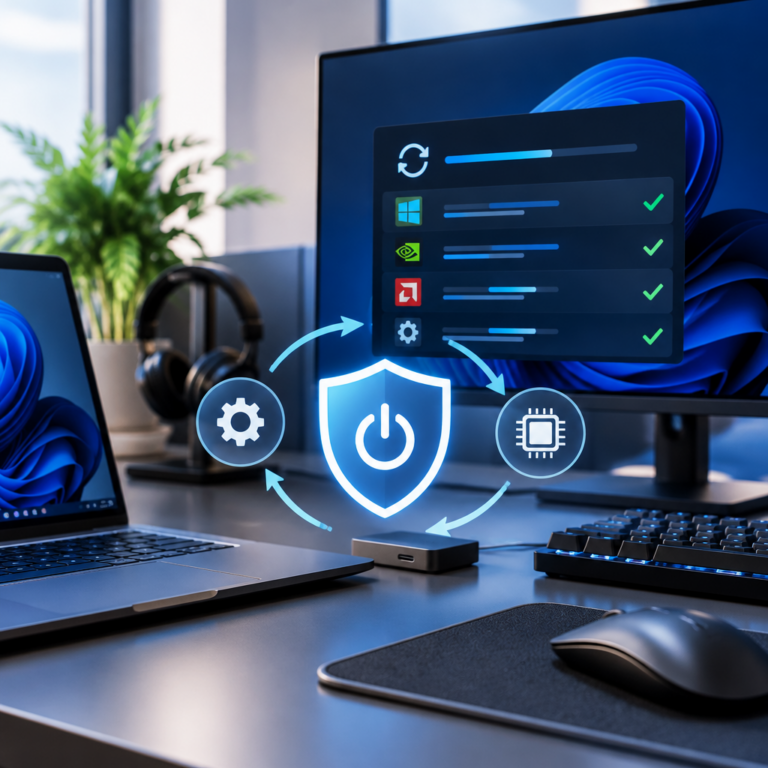
윈도우 업데이트로 인해 PCIe 링크 상태 전원 관리가 해제되는 것을 방지하기 위해, 부팅 시 전원 플랜을 재적용하는 1줄 배치 스크립트를 등록합니다.
- 메모장을 실행하고 다음 명령어를 한 줄로 입력합니다: powercfg -setactive scheme_current
- 상단 메뉴에서 [파일] > [다른 이름으로 저장]을 누른 뒤 파일 형식을 모든 파일로 변경하고 Power_Keep.bat으로 저장합니다.
- 키보드에서 Windows 키 + S를 누른 후 작업 스케줄러를 검색하여 실행합니다.
- 우측 메뉴에서 [작업 만들기]를 클릭한 뒤, 일반 탭에서 작업 이름을 전원 설정 고정으로 입력하고 가장 높은 수준의 권한으로 실행에 체크합니다.
- [트리거] 탭에서 새로 만들기를 눌러 작업을 로그온할 때로 지정하고, [동작] 탭에서 방금 생성한 Power_Keep.bat 파일을 프로그램으로 지정하면 부팅 시 OS 전원 절약 루틴이 자동으로 강제 실행됩니다.
3. 설정 전후 효율 분석 및 실질적 체감 효과
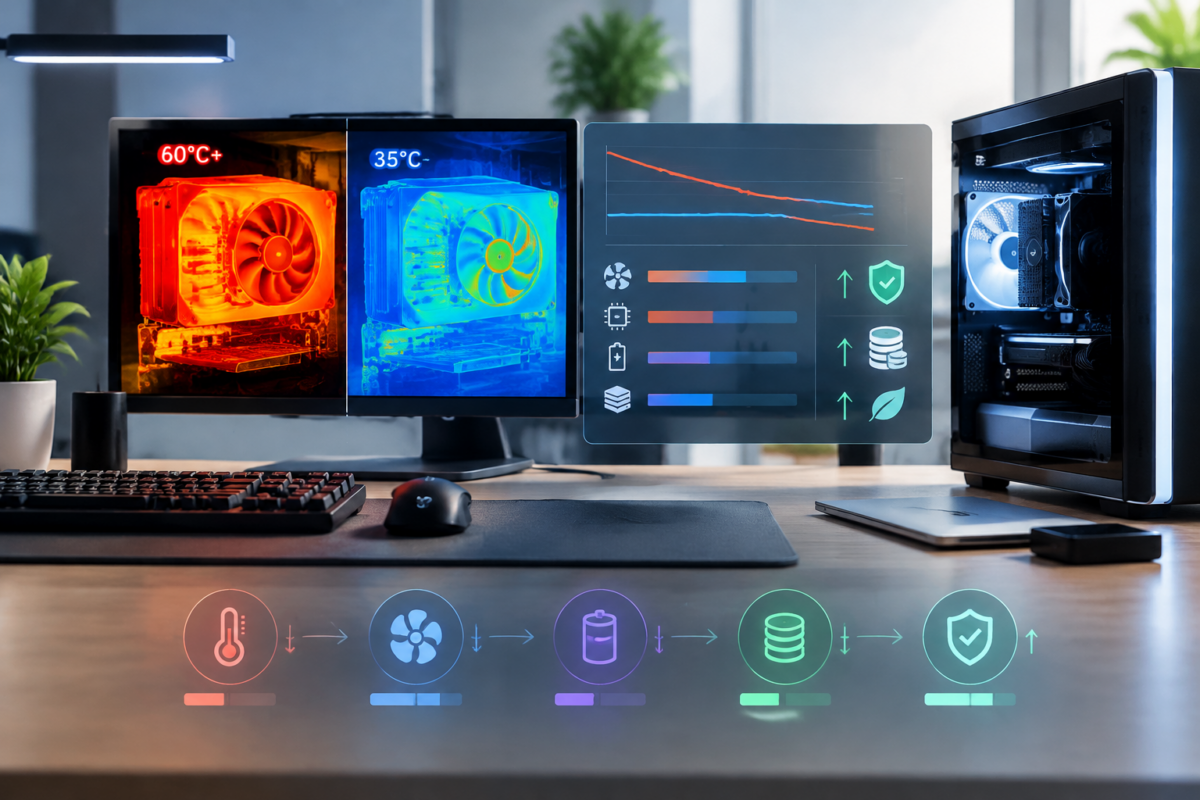
유휴 전력 설정을 방치하여 하드웨어 노후화를 방조했을 때와 정기적인 유지보수 자동화 프로토콜을 적용했을 때의 장기적인 부품 내구도 및 경제적 지표를 비교합니다.
| 비교 항목 | 방치 상태 (초기화 누적으로 발열 지속) | 최적화 유지 (정기 복구 매뉴얼 준수) | 하드웨어 수명 및 비용 절감 효과 |
|---|---|---|---|
| VRAM 서멀패드 상태 | 1년 6개월 만에 60°C 이상 노출로 오일 블리딩 발생 | 4년 이상 고유 탄성 및 열전도 성능 유지 | 사설 서멀 재작업 비용 0원 방어 |
| 쿨링팬 베어링 수명 (MTBF) | 상시 고속 회전으로 2~3년 내 베어링 유격 및 소음 유발 | 제로팬 상시 활성화로 6년 이상 정상 내구성 유지 | 정품 쿨러 교체 비용 약 40,000원 절감 |
| 전원부 캐패시터 정격 수명 | 상시 50°C 대기열 노출로 아레니우스 기준 수명 50% 단축 | 35°C 이하 저온 유지로 정격 수명 100% 온전 보존 | 보증 기간 만료 후 GPU 급사 위험 차단 |
| 3년 후 중고 기기 잔존가치 | 유분 유출 및 베어링 잡음으로 감가상각 누적 (C급) | 무소음 제로팬 유지 및 기판 클린 상태 보존 (S급) | 중고 판매 시 최소 7~10만 원 추가 시세 방어 |
위 비교 결과에서 특히 눈여겨보아야 할 하드웨어 수명 원리는 바로 아레니우스(Arrhenius)의 화학 반응 속도론입니다. 전자 부품의 전해 캐패시터와 반도체 소자는 작동 온도가 10°C 상승할 때마다 기대 수명이 정확히 절반으로 줄어듭니다. 유휴 상태에서 55°C에 머무는 방치형 시스템은 35°C를 유지하는 최적화 시스템에 비해 24시간 내내 4배 빠른 속도로 수명이 소모되는 셈입니다.
단 5분을 투자해 구축한 프로파일 자동화 시스템은 연간 11만 원의 전기 요금을 아끼는 것은 물론, 서멀패드 교체 공임(약 3~5만 원), 쿨러 교체 비용(약 4만 원), 3년 뒤 하드웨어 매각 시 방어하는 중고 감가 10만 원까지 합쳐 최소 30만 원 이상의 실질 자산을 방어하는 똑똑한 테크 관리법입니다.
4. 작업 실패 없는 유지보수 실전 팁 및 예외 대응 가이드

전원 프로파일 자동화 적용 시 간혹 나타나는 그래픽 드라이버 충돌과 디스플레이 블랭크 현상을 1분 안에 잡아내는 실무 트러블슈팅 매뉴얼입니다.
단축키로 1초 만에 DWM 및 그래픽 드라이버 강제 재기동하기
프로파일을 복구하는 찰나에 해상도가 깨지거나 모니터 화면이 검게 변하는 블랙스크린이 발생하더라도 본체 전원 버튼을 길게 누르지 마세요. 키보드에서 Windows 키 + Ctrl + Shift + B를 누르면 윈도우 창 관리자(DWM)와 그래픽 카드 서브시스템만을 즉시 재구동합니다. 비프음과 함께 화면이 깜빡이면서 1초 만에 드라이버가 정상 루틴으로 복구됩니다.
엔비디아 제어판 기본값 복원을 활용한 설정 클린 롤백
백업해 둔 .nip 프로파일을 등록한 후 게임 프레임이 눈에 띄게 떨어지거나 설정 충돌이 의심된다면 엔비디아 제어판을 실행하세요. [3D 설정] > [3D 설정 관리] 우측 상단에 위치한 기본값 복원(Restore) 버튼을 누르면 꼬여 있던 3D 관련 레지스트리가 즉각 공장 출고 상태로 복구되어, 2편 가이드를 참고해 안전하게 초기 세팅부터 재진행할 수 있습니다.
윈도우 시스템 복원 지점 생성을 통한 비상 탈출로 확보
대규모 OS 빌드 업데이트 후 발생할 수 있는 블루스크린(BSOD)에 대처하려면 시스템 복원 지점을 만들어 두어야 합니다. [시스템 속성] > [시스템 보호] 탭에서 C드라이브 보호 설정을 켜고, 셋업이 완료된 시점에 복원 지점 이름을 PC_저전력세팅_완료로 지정해 만드세요. 예기치 못한 OS 충돌이 터져도 3분 만에 최적화 시점으로 롤백할 수 있습니다.
5. 그래픽카드 전원 세팅 핵심 체크리스트 및 총평
그래픽카드 저전력 세팅 풀림 현상을 완벽하게 차단하기 위한 최종 실무 체크포인트입니다.
- [ ] NVIDIA Profile Inspector에서 저전력 프로파일을 .nip 확장자로 별도 안전 폴더에 백업했는가?
- [ ] 드라이버 갱신 시 [사용자 정의 설치]를 고르고 [전체 설치 수행] 체크를 해제했는가?
- [ ] 작업 스케줄러에 전원 스키마 고정 배치 스크립트를 연결하여 재부팅 후에도 유지되도록 했는가?
- [ ] 긴급 복구 단축키(Win + Ctrl + Shift + B)와 윈도우 복원 지점을 확보해 만약의 사태에 대비했는가?
[셋업노트 데스크톱 최적화 시리즈를 마치며]고성능 데스크탑 환경에서 진정한 하이엔드 셋업은 값비싼 장비를 끊임없이 추가하는 것이 아니라, 이미 보유한 하드웨어가 낭비 없이 100%의 전력 효율을 내도록 정교하게 가다듬는 데서 완성됩니다.[1편: PC 유휴 전력 누수 진단법]으로 대기 전력 누수를 계측하고, [2편: 엔비디아 제어판 전원 세팅 5분 가이드]로 소비전력 50W를 즉시 다이어트한 뒤, 이번 [3편: 그래픽카드 전원 설정 초기화 방지]의 유지보수 자동화까지 3부작 솔루션을 모두 완료하셨다면 여러분의 데스크탑은 매년 11만 원 이상의 전기세를 아끼고 부품 수명을 배로 늘리는 가장 스마트한 작업 공간으로 거듭났을 것입니다.