지난 1편: 데스크 셋업 전기세 누수 진단시리즈 2편: 대기전력 ZERO & 언더볼팅 실전 세팅를 통해 매달 새어나가는 대기 전력을 완벽하게 차단하셨나요? 하지만 아무리 효율적인 절약 세팅이라도 올바른 PC 데스크 유지보수가 뒷받침되지 않으면 시스템 불안정과 부품 수명 단축이라는 예기치 못한 비용 손실이 발생할 수 있습니다. 이번 3편에서는 세팅의 안정성을 확립하고 고가 장비의 수명을 2배 이상 늘리는 장기 관리 노하우를 상세히 다룹니다.
1. 언더볼팅 이후 안정성 검증 기준 및 프로필 백업 가이드

CPU나 그래픽카드의 전압을 낮추는 언더볼팅을 완료했다면, 고부하 환경에서도 시스템 튕김이나 블루스크린 없이 원활하게 작동하는지 검증하는 안정화 작업이 반드시 필요합니다.
3DMark 및 스트레스 테스트 합격 기준
- 3DMark Time Spy 및 Fire Strike 루프 테스트: 벤치마크 스트레스 테스트를 20회 연속으로 실행하여 Frame Stability Score 97% 이상의 안정성을 확보해야 합니다.
- 실전 게임 및 작업 환경 테스트: 레이트레이싱 옵션이 적용된 고사양 3D 게임이나 4K 영상 렌더링 작업을 최소 1시간 이상 구동하여 화면 멈춤이나 텍스처 깨짐 현상이 없는지 확인합니다.
- 오작동 발생 시 대처법: 테스트 중 프로그램이 강제 종료된다면, MSI Afterburner에서 낮췄던 전압을 +12.5mV 단위로 소폭 높여가며 최적의 안정화 값을 찾으시기 바랍니다.
MSI Afterburner 세팅 프로필 백업 및 자동화
- 프로필 파일 저장 경로: C:\Program Files (x86)\MSI Afterburner\Profiles 경로의 .cfg 파일을 별도의 로컬 백업 폴더나 클라우드 서비스에 안전하게 복사해 두세요.
- 윈도우 부팅 시 자동 적용 설정:
2. 스마트 플러그 전원 차단 시 NAS 및 PC OS 데이터 손상 방지 가이드

스마트 플러그로 전원을 차단할 때 가장 주의할 점은 OS가 완전히 종료되기 전에 전력이 끊기는 상황입니다. 이는 SSD와 HDD의 파일 시스템 파손 및 데이터 유실을 초래할 수 있습니다.
Windows 자동 종료 및 스마트 플러그 차단 지연 설정
- Windows 전원 버튼 동작 변경:
- 스마트 플러그 차단 조건 및 지연 시간 설정: 스마트싱스 앱 내 조건문 설정 시, 소비전력이 15W 이하로 떨어지더라도 즉시 차단하지 말고 ‘최소 3분 이상 지속될 때’ 전원을 차단하도록 지연 시간을 반드시 부여하십시오.
NAS 및 홈서버를 위한 안전 종료 세팅
- 종료 스케줄링 활용: NAS 관리자 페이지([제어판] > [전원] > [전원 일정])에서 스마트 플러그 차단 시각보다 최소 10분 앞서 ‘자동 시스템 종료’가 실행되도록 일정을 등록합니다.
- UPS(무정전 전원 공급 장치) 연동: 상시 가동이 필요한 홈서버는 스마트 플러그 제어 대상에서 제외하거나, USB로 NAS와 연결된 미니 UPS를 배치하여 전원 차단 시 자동 이니셜라이징 후 안전하게 종료되도록 세팅하세요.
3. 데스크 방열 관리 및 서멀구리스 재도포를 통한 전력 효율 극대화
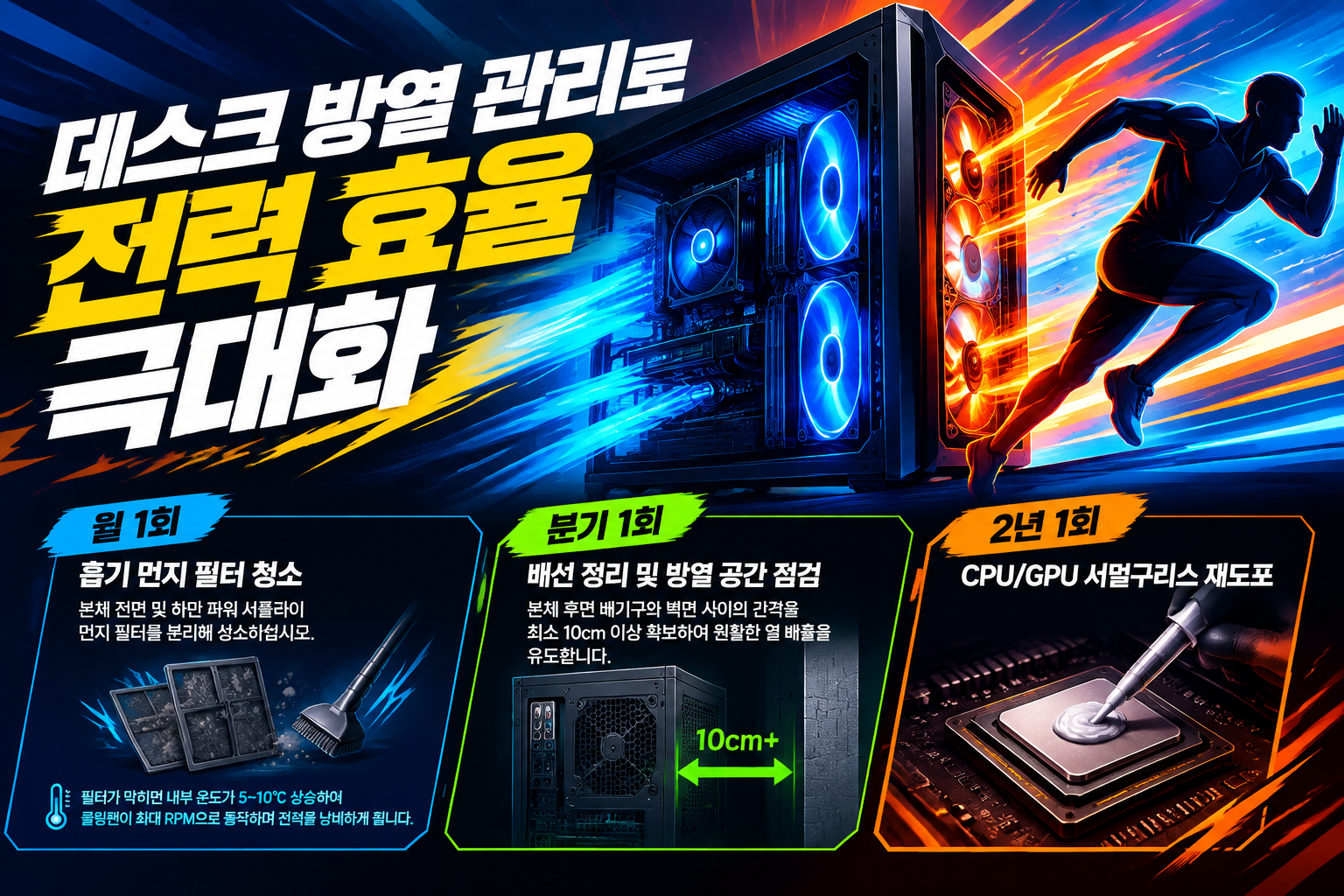
내부 먼지 누적과 서멀구리스 경화는 열 전도율을 떨어뜨려 팬 회전수를 불필요하게 높입니다. 이는 발열로 인한 스로틀링과 과도한 전력 소비의 주된 원인이 됩니다.
주기별 PC 데스크 유지보수 가이드
- 월 1회 – 흡기 먼지 필터 청소: 본체 전면 및 하단 파워 서플라이 먼지 필터를 분리해 청소하십시오. 필터가 막히면 내부 온도가 5~10℃ 상승하여 쿨링팬이 최대 RPM으로 동작하며 전력을 낭비하게 됩니다.
- 분기 1회 – 배선 정리 및 방열 공간 점검: 본체 후면 배기구와 벽면 사이의 간격을 최소 10cm 이상 확보하여 원활한 열 배출을 유도합니다.
- 2년 1회 – CPU/GPU 서멀구리스 재도포:
4. 주기별 데스크 셋업 유지보수 체크리스트 요약

체계적인 관리를 위해 항목별 유지보수 주기와 목적을 정리한 가이드표입니다.
| 관리 주기 | 점검 항목 | 사용 도구 | 주요 효과 |
|---|---|---|---|
| 매일 (자동) | 대기전력 차단 및 안전 종료 | 스마트싱스 / 윈도우 전원 설정 | 전력 누수 방지 및 데이터 보호 |
| 월 1회 | 먼지 필터 청소 및 팬 점검 | 에어블로워, 클리닝 킷 | 발열 해소 및 전력 효율 향상 |
| 6개월 1회 | 언더볼팅 안정성 재검증 | 3DMark / HWiNFO64 | 시스템 오작동 예방 |
| 1~2년 1회 | 프로세서 및 그래픽카드 서멀구리스 재도포 및 설정값 백업 | 고성능 열전도성 서멀구리스 및 MSI Afterburner 소프트웨어 | 발열 스로틀링 방지, 부품 수명 2배 연장, 소음 최적화 |
5. 완벽한 데스크 셋업 유지를 위한 최종 체크리스트

모든 전력 절감 세팅과 유지보수 프로세스를 완료했다면 다음 항목을 통해 최종 점검을 진행하시기 바랍니다.
- [ ] 3DMark 벤치마크나 고사양 게임 실행 시 프레임 드랍 없이 안정적으로 구동되는가?
- [ ] MSI Afterburner 설정 프로필(.cfg) 파일을 로컬 디스크나 클라우드에 안전하게 백업했는가?
- [ ] PC 및 NAS 시스템 종료 후 스마트 플러그 전원이 완전히 차단되기까지 최소 3분 이상의 지연 시간을 설정했는가?
- [ ] PC 본체 후면 배기구와 벽면 사이에 원활한 공기 순환을 위한 10cm 이상의 공간을 확보했는가?
시리즈 마무리 총평이로써 순수 정보성 절약 셋업 3부작 연재를 마칩니다. 1편의 전력 누수 진단부터 2편의 실전 세팅, 마지막 3편의 장기 유지보수까지 초기 10분의 투자만으로 매달 고정비를 절감하고 더욱 쾌적하며 정숙한 스마트 셋업 환경을 유지해 보시기 바랍니다.1편 다시 보기 365일 켜진 내 책상, 나도 모르게 새어나가는 데스크 셋업 전기세 누수 진단2편 다시 보기 화면 보고 5분 만에 끝내는 데스크 셋업 대기전력 ZERO & 그래픽카드 언더볼팅 세팅법