지난 [1편: 비싼 모션데스크 필요 없다! 데스크 셋업 낭비 지출 진단]에서 분석한 불필요한 고정 지출을 바탕으로, 오늘은 단 10만 원대의 예산으로 최적의 가성비 데스크 환경을 구축하는 실전 노하우를 공유합니다.
재택근무의 효율을 극대화하고 쾌적한 멀티태스킹 환경을 조성하기 위해 많은 사용자가 듀얼 모니터 셋업을 고려합니다. 하지만 SNS 속 화려한 셋업을 무작정 따라 하다 보면 수십만 원에서 백만 원을 호가하는 장비 비용에 큰 부담을 느끼게 됩니다. 진정한 실속형 테크 라이프는 브랜드 프리미엄에 의존하기보다, 합리적인 비용으로 최상의 생산성과 인체공학적 효율을 구현하는 데 있습니다.
이번 가이드에서는 총예산 10만 원 내외로 서브 모니터와 모니터암을 구성하는 최적의 조합 공식, 책상 공간을 200% 활용하는 케이블 정리법, 그리고 거북목을 예방하는 3단계 인체공학 모니터 세팅법을 상세히 설명해 드립니다.
1. 10만 원 내외로 완성하는 듀얼 모니터 셋업 실전 조합 공식
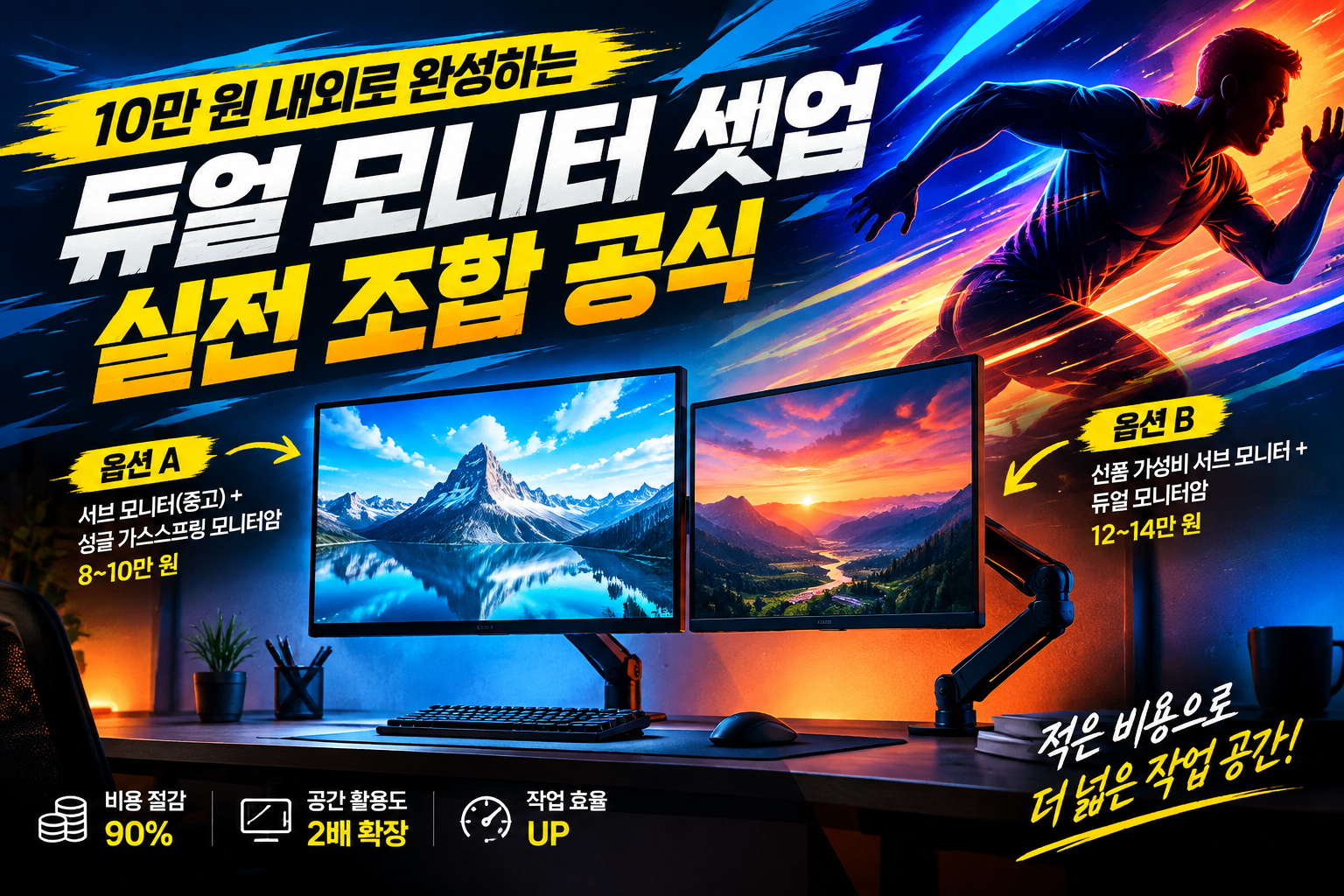
기존에 사용 중인 메인 모니터가 있다면, 서브 모니터와 모니터암을 추가하기 위해 큰돈을 들일 필요가 없습니다. 핵심 성능 위주의 가성비 브랜드 제품이나 중고 시장의 알짜 매물을 활용하면 10만 원 안팎으로도 충분히 고품질의 멀티 모니터 환경을 조성할 수 있습니다.
조합 옵션 A: 서브 모니터(중고) + 싱글 가스스프링 모니터암 (추천 예산: 8~10만 원)
기존 메인 모니터는 기본 스탠드를 유지하고, 서브 모니터만 모니터암에 거치하여 공간을 확보하는 가장 경제적인 방식입니다.
- 서브 모니터 선택: 당근마켓 등 중고 플랫폼에서 VESA 홀(75x75mm 또는 100x100mm)을 지원하는 22~24인치 FHD IPS 모니터를 5~7만 원대에 확보하세요.
- 모니터암 선택: 2~3만 원대 가스스프링 방식 싱글 모니터암 구매 (약 2.5~3.5만 원)
조합 옵션 B: 신품 가성비 서브 모니터 + 듀얼 모니터암 (추천 예산: 12~14만 원)
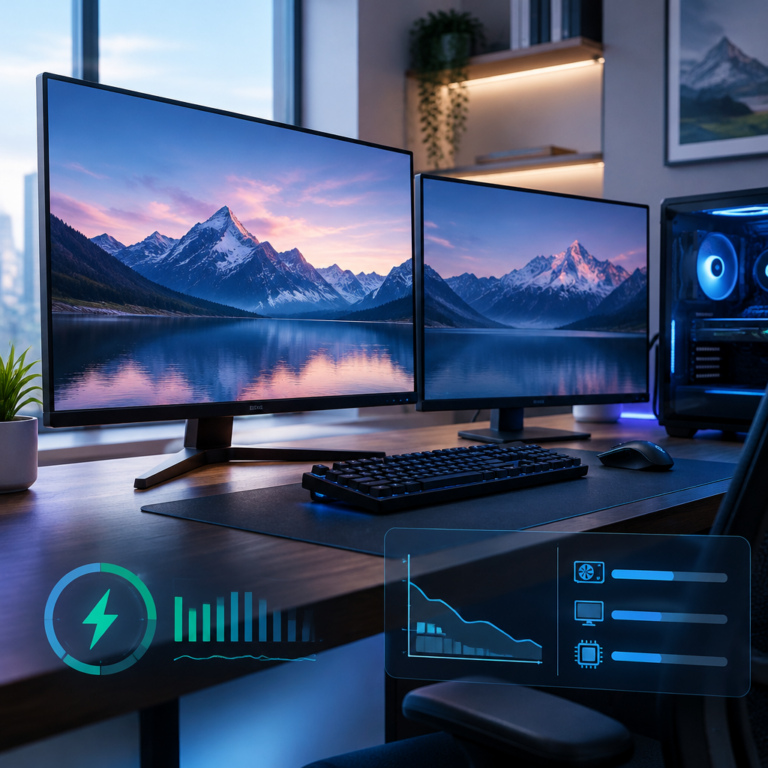
두 대의 모니터를 모두 공중에 띄워 책상 상판의 여유 공간을 최대한 확보하고 싶다면 이 조합을 권장합니다.
- 서브 모니터 선택: 100Hz 이상의 주사율을 지원하는 22~24인치 보급형 신품 모니터를 8~10만 원대에 구매하여 구성합니다.
- 모니터암 선택: 3~4만 원대 일체형 또는 분리형 듀얼 가스스프링 모니터암 (약 3.5~4.5만 원)
듀얼 모니터 세팅 옵션별 비용 절감 및 효율 비교
| 구분 | 고가 브랜드 풀 세팅 | 10만 원대 실속형 셋업 | 절약 비율 및 특징 |
|---|---|---|---|
| 모니터 구성 | 고주사율 4K 메인+서브(80~120만 원) | 기존 메인+가성비/중고 FHD 서브(5~8만 원) | 약 90% 절감 문서 및 참고용으로 충분 |
| 모니터 거치 | 프리미엄 고중량 듀얼 암(20~30만 원) | 가스스프링 모니터암(2.5~3.5만 원) | 약 85% 절감 동일한 시선 높이 확보 가능 |
| 공간 활용도 | 상판 상당 부분 차지 | 상판 공간 100% 확보 | 작업 영역 2배 확장 |
| 총 지출 | 100~150만 원 이상 | 8~12만 원 안팎 | 90만 원 이상의 고정비 절감 |
2. 책상 공간 활용도를 200% 높이는 케이블 정리 및 선 가림 꿀팁
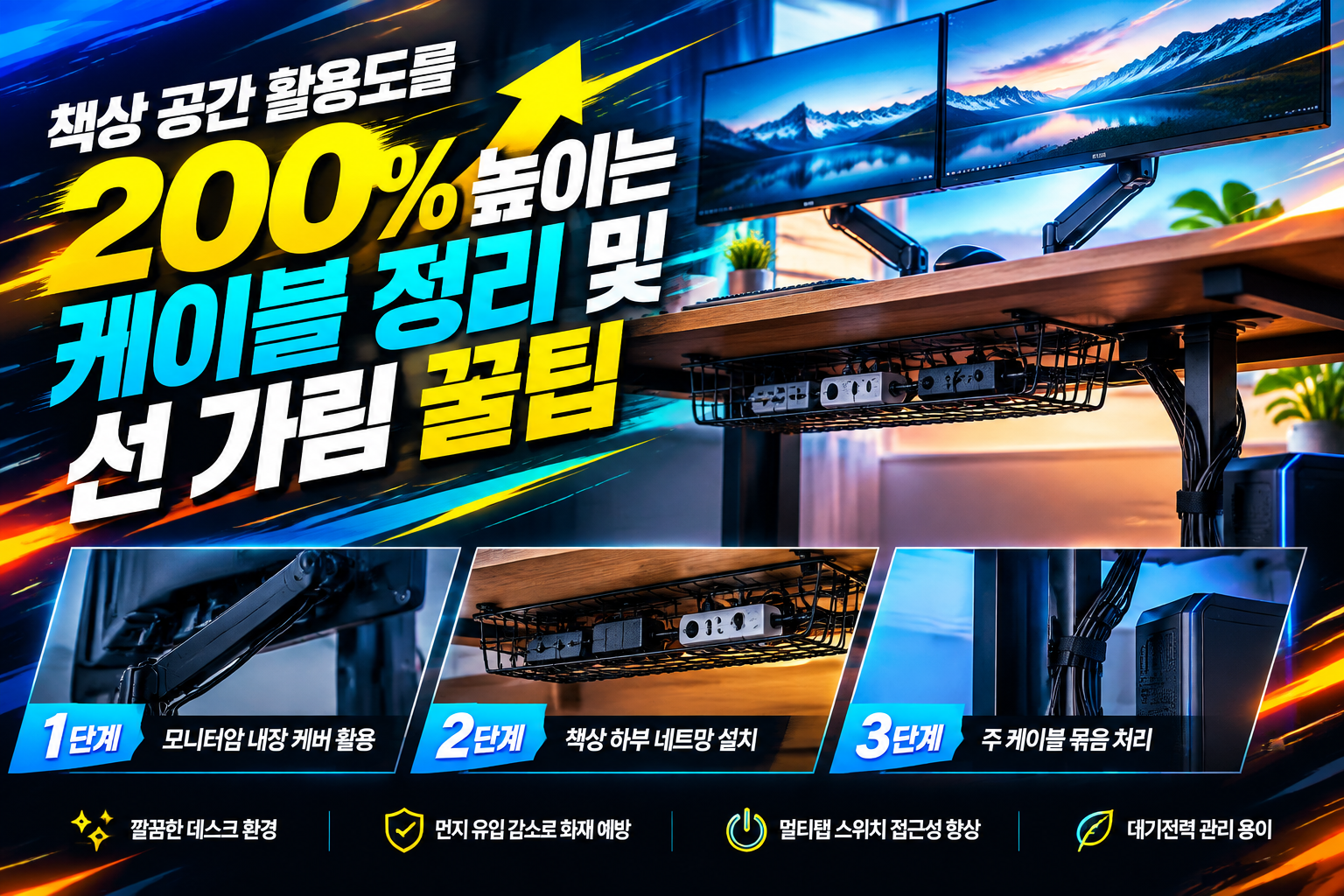
모니터를 2대 이상 연결하면 전원 케이블, HDMI/DP 디스플레이 케이블, USB 허브 선 등이 엉켜 데스크가 지저분해지고 먼지가 쌓이기 쉽습니다. 수만 원대 전용 선 정리 트레이 없이 다이소나 집에서 구하기 쉬운 재료만으로 깔끔한 선 가림을 완성하는 순서입니다.
- 1단계: 모니터암 내장 커버 활용대부분의 가스스프링 모니터암은 관절부에 케이블 슬롯을 갖추고 있습니다. 이를 활용해 디스플레이 및 전원 케이블을 관절 내부로 통과시켜 외부 노출을 최소화하세요.
- 2단계: 책상 하부 네트망 설치책상 상판 아래에 2,000~3,000원 상당의 와이어 네트망을 3M 재사용 테이프나 밸크로 스트랩으로 고정합니다. 여기에 멀티탭과 각 기기의 어댑터를 얹어 공중에 띄우면 발에 선이 걸리지 않고 청소가 매우 용이해집니다.
- 3단계: 주 케이블 묶음 처리본체로 향하는 케이블들은 [모니터 암 하단] > [책상 기둥] > [PC 본체] 순으로 경로를 잡아 벨크로 타이로 밀착 고정하여 하나로 정리합니다.
이러한 정리는 미관상의 이점뿐만 아니라, 먼지 유입을 줄여 화재를 예방하고 멀티탭 스위치 접근성을 높여 대기전력 관리를 용이하게 합니다.
3. 거북목 완벽 방지를 위한 인체공학적 모니터 정밀 세팅 3단계
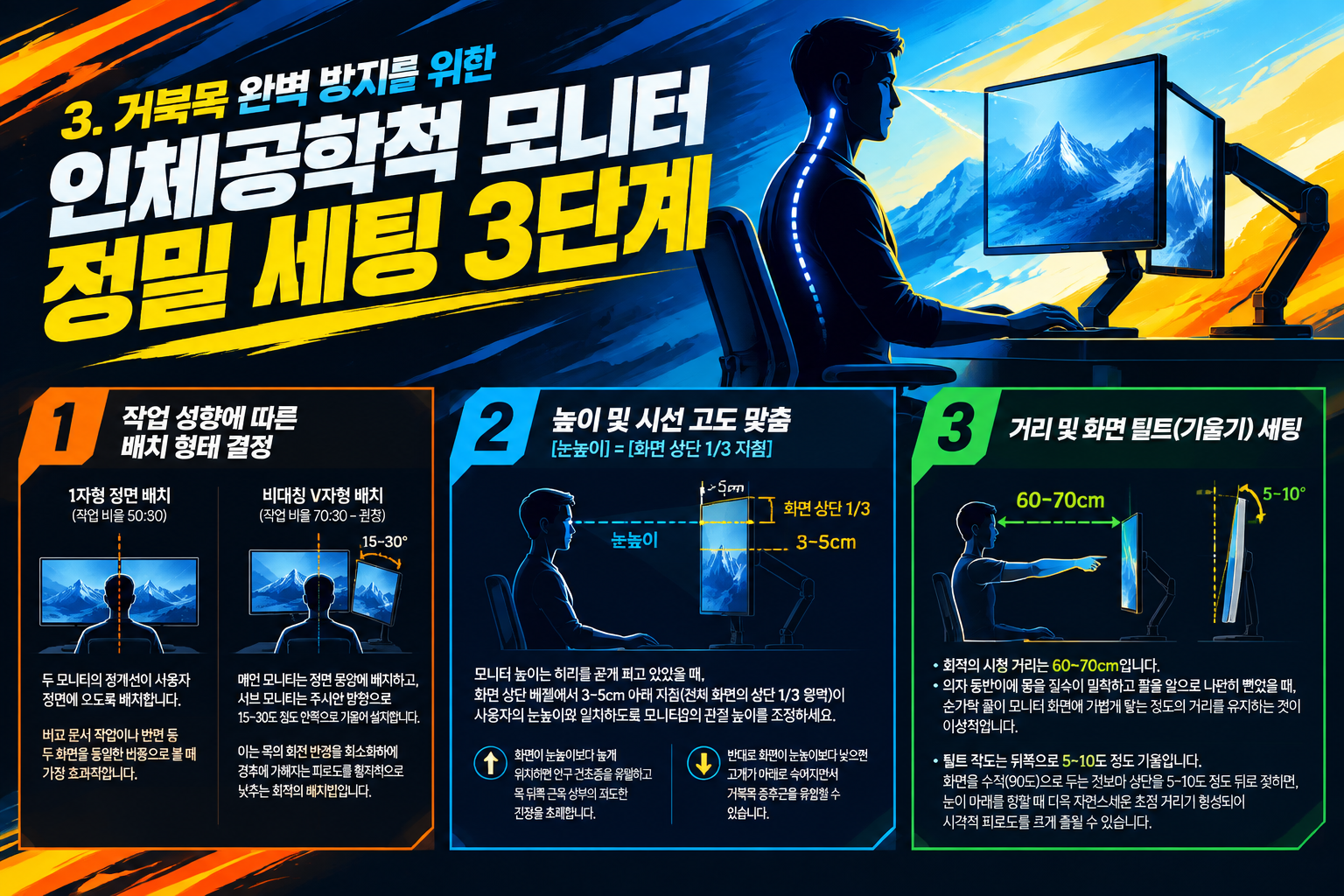
모니터를 단순히 나란히 배치하는 것만으로는 목 건강을 지킬 수 없습니다. 사용자의 체형에 맞춰 시선 고도와 거리, 각도를 세밀하게 조정하여 피로도를 낮추는 것이 핵심입니다.
1단계: 작업 성향에 따른 배치 형태 결정
- 1자형 정면 배치 (작업 비율 50:50): 두 모니터의 경계선이 사용자 정면에 오도록 배치합니다. 비교 문서 작업이나 번역 등 두 화면을 동일한 비중으로 볼 때 가장 효과적입니다.
- 비대칭 V자형 배치 (작업 비율 70:30 – 권장): 메인 모니터는 사용자의 정면 중앙에 배치하고, 서브 모니터는 주시안 방향으로 15~30도 정도 안쪽으로 기울여 설치합니다. 이는 목의 회전 반경을 최소화하여 경추에 가해지는 피로도를 획기적으로 낮추는 최적의 배치법입니다.
2단계: 높이 및 시선 고도 맞춤 ([눈높이] = [화면 상단 1/3 지점])
모니터 높이는 허리를 곧게 펴고 앉았을 때, 화면 상단 베젤에서 3~5cm 아래 지점(전체 화면의 상단 1/3 영역)이 사용자의 눈높이와 일치하도록 모니터암의 관절 높이를 조정하세요.
- 화면이 눈높이보다 높게 위치하면 안구 건조증을 유발하고 목 뒤쪽 근육 상부의 과도한 긴장을 초래합니다.
- 반대로 화면이 눈높이보다 낮으면 고개가 아래로 숙여지면서 거북목 증후군을 유발할 수 있습니다.
3단계: 거리 및 화면 틸트(기울기) 세팅
- 최적의 시청 거리는 60~70cm입니다. 의자 등받이에 몸을 깊숙이 밀착하고 팔을 앞으로 나란히 뻗었을 때, 손가락 끝이 모니터 화면에 가볍게 닿는 정도의 거리를 유지하는 것이 이상적입니다.
- 틸트 각도는 뒤쪽으로 5~10도 정도 기울입니다. 화면을 수직(90도)으로 두는 것보다 상단을 5~10도 정도 뒤로 젖히면, 눈이 아래를 향할 때 더욱 자연스러운 초점 거리가 형성되어 시각적 피로도를 크게 줄일 수 있습니다.
4. 가성비 듀얼 모니터 세팅 후 필수 점검 체크리스트

모든 설치를 완료했다면 아래 5가지 항목을 점검하여 기기 오작동을 방지하고 신체 건강을 보호하시기 바랍니다.
- 디스플레이 배치 확인: [설정] > [시스템] > [디스플레이] 메뉴에서 주 모니터 설정과 실제 물리적인 모니터 배치(좌/우)가 일치하는지 확인합니다.
- 주사율 정상 적용 확인: [고급 디스플레이 설정]에 진입하여 새로 연결한 모니터가 기본값(60Hz)이 아닌 최대 주사율(75Hz, 100Hz 등)로 정상 작동 중인지 체크합니다.
- 모니터암 장력 최적화: 모니터를 원하는 위치에 배치했을 때, 스스로 위로 튀어 오르거나 아래로 처지지 않고 단단히 고정되는지 확인합니다.
- 시선 이동 편의성 테스트: 메인 화면에서 서브 화면으로 시선을 옮길 때 목을 과도하게 꺾지 않고, 가벼운 눈동자와 고개의 움직임만으로 화면 전체를 조망할 수 있는지 확인합니다.
- 케이블 여유 공간 확보: 모니터암을 최대 범위로 상하좌우 이동했을 때 케이블이 팽팽하게 당겨지거나 꺾이지 않고 충분한 여유를 갖추었는지 점검합니다.
[다음 글 예고: 장기 유지보수 및 수명 연장 꿀팁]데스크 셋업이 완료되었다면 장비의 유격이나 모니터암 처짐을 예방하는 사후 관리가 필수입니다. 이어지는 [3편: 모니터암 흔들림 방지 및 가성비 데스크 장기 유지보수 체크리스트]를 통해 완벽한 셋업을 마무리하세요.