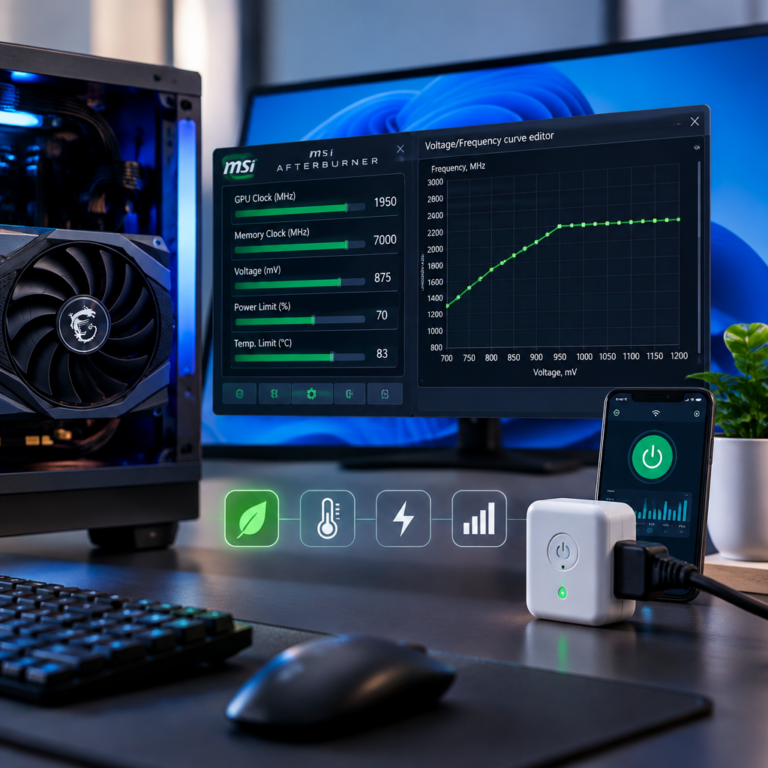
엔비디아 제어판 전원 세팅은 별도의 부품 교체나 추가 비용 투자 없이 그래픽카드의 불필요한 누수 전력을 완벽히 차단하는 가장 확실한 소프트웨어 솔루션입니다. 앞서 정리한 [1편: PC 유휴 전력 누수 진단법]을 통해 시스템이 아무런 연산 작업을 처리하지 않는 대기 상태임에도 그래픽카드 혼자 60W에서 80W에 육박하는 풀로드 전력을 낭비하고 있다는 사실을 계측하셨을 것입니다. 고주사율 모니터와 멀티 디스플레이를 병용하는 현대 데스크 환경에서 드라이버의 전력 프로파일이 비효율적으로 맞물려 있으면, 24시간 내내 하드웨어의 클럭과 전압이 강제로 최대치에 묶여 있게 됩니다.
이러한 전력 누수를 장기간 방치하면 단순히 연간 11만 원이 넘는 불필요한 누진세 전기요금을 지불하는 것에 그치지 않습니다. 그래픽 프로세서 코어와 고발열 부품인 VRAM(비디오 메모리)에 쉼 없이 전류가 흐르면서 유휴 온도가 55°C 이상으로 유지되고, 결과적으로 제로팬(Zero-dB) 기능이 비활성화되어 쿨링팬 베어링의 물리적 마모와 써멀그리스 경화가 비약적으로 가속화됩니다. 본 가이드에서는 게이밍이나 고부하 3D 렌더링 시의 최대 프레임 성능은 100% 온전히 보존하면서, 일상적인 웹서핑이나 바탕화면 대기 상태에서는 소비전력을 즉시 10W~15W 수준으로 끌어내리는 정밀 세팅 프로토콜을 5분 완성 단계로 상세히 안내합니다.
1. 최적화 세팅 전 반드시 점검해야 할 기술 원리 및 사전 준비
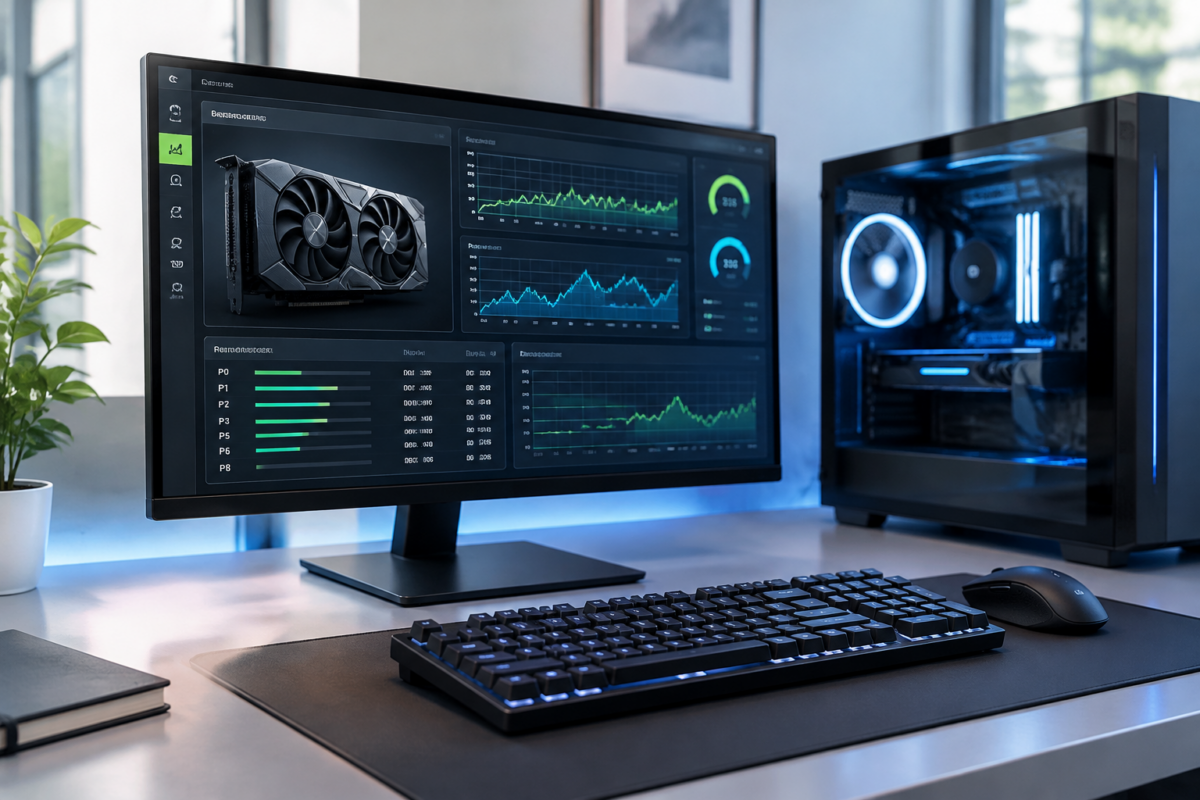
제어판 옵션을 무작정 변경하기 전에 그래픽 드라이버의 전력 제어 작동 메커니즘을 정확히 파악해야 성능 저하 없는 완벽한 다이어트가 가능합니다. 하드웨어 전력 관리의 핵심 원리는 다음 세 가지로 정리할 수 있습니다.
GPU P-State(전력 상태) 동적 스위칭의 기본 동작 원리
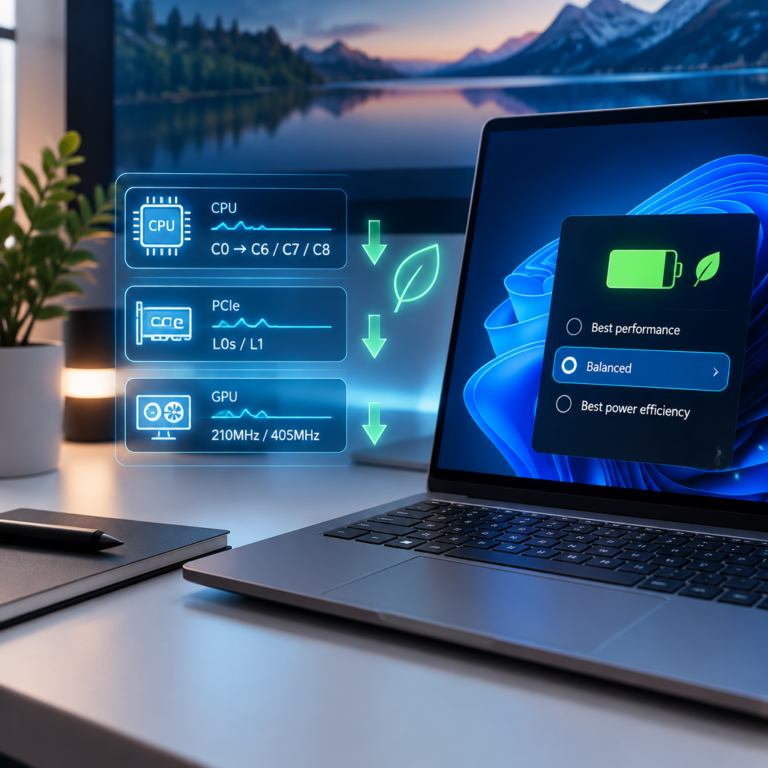
엔비디아 그래픽 아키텍처는 워크로드 부하에 따라 하드웨어의 클럭과 전압을 단계별로 조절하는 P-State(Performance State) 규격을 따릅니다. 최고 성능 단계인 P0 상태에서는 수천 MHz의 코어 및 메모리 클럭과 최대 정격 전압이 인가되며, 최저 절전 단계인 P8 상태에서는 클럭이 수백 MHz 단위로 급격히 떨어지고 인가 전압 역시 0.7V 이하로 차단됩니다. 드라이버 설정이 비정상적으로 구성되면 부하가 전혀 없는 상태에서도 그래픽카드가 P8 상태로 진입하지 못하고 P0 또는 P2 상태에 영구 고착됩니다. 올바른 전원 세팅의 목적은 유휴 시 P8 상태로의 자연스러운 복귀를 유도하고, 게임 실행 시 0.01초 만에 P0 상태로 즉각 복귀하는 동적 반응성을 확보하는 데 있습니다.
전역 설정과 개별 프로그램 설정의 충돌 방지 전략
온라인 커뮤니티의 단편적인 최적화 팁만 보고 엔비디아 제어판의 전역 설정 전원 관리 모드를 최고 성능 선호로 일괄 변경하는 실수가 빈번합니다. 전역 설정을 최고 성능으로 지정하면 3D 게임은 물론 윈도우 바탕화면, 메모장, 파일 탐색기, 단순 웹서핑 창이 열려 있는 상태에서도 최대 부스트 클럭을 유지해 심각한 전력 낭비와 발열을 유발합니다. 따라서 시스템 전체에 적용되는 전역 설정은 저전력 전환이 자유로운 기본 모드로 두고, 높은 프레임 유지가 필수적인 게임만 프로그램 설정 탭에서 개별 지정하는 이원화 프로파일 전략을 취해야 합니다.
멀티 모니터 블랭킹 인터벌(Blanking Interval) 동기화 오류
주사율이 상이한 듀얼 모니터(예: 메인 144Hz + 보조 60Hz) 환경에서 유휴 전력이 폭증하는 이유는 디스플레이 패널 간의 수직 블랭킹 인터벌(VBLANK) 타이밍이 엇갈리기 때문입니다. 그래픽카드의 메모리 클럭을 낮추려면 화면이 갱신되는 찰나의 블랭킹 시간 동안 메모리 주파수를 재조정해야 하는데, 두 모니터의 주사율이 비대칭이면 두 패널이 동시에 화면을 갱신하지 않는 ‘타이밍 틈새’가 사라집니다. 결국 화면 찢어짐이나 블랙스크린 현상을 막기 위해 GPU가 메모리 클럭 다운을 포기하는 것입니다. 따라서 디스플레이 주사율을 수학적 정수 배수(예: 120Hz와 60Hz, 또는 144Hz와 72Hz)로 정렬해 블랭킹 동기화 여유를 만들어주는 것이 핵심 준비 작업입니다.
2. 엔비디아 제어판 전원 세팅 5분 단계별 실전 매뉴얼
별도의 외부 유틸리티나 유료 소프트웨어 없이 Windows OS와 그래픽 드라이버 기본 유틸리티만으로 전력 다이어트를 구현하는 3단계 실전 절차입니다. 설정 경로를 차례대로 확인하며 적용해 보시기 바랍니다.
1단계: 전역 전원 관리 모드 정상화 및 게임별 프로파일 분리
- 바탕화면 빈 공간을 마우스 우클릭한 뒤 메뉴에서 [NVIDIA 제어판]을 실행합니다. (Windows 11 환경에서는 우클릭 후 [더 많은 옵션 표시]를 눌러 진입합니다.)
- 좌측 트리 메뉴에서 [3D 설정] > [3D 설정 관리] 항목을 클릭하여 진입합니다.
- 우측 패널에서 [전역 설정] 탭이 활성화되어 있는지 확인한 뒤 스크롤을 내려 [전원 관리 모드] 항목을 찾습니다.
- 해당 옵션이 최고 성능 선호로 지정되어 있다면 드롭다운 메뉴를 클릭하여 일반 (또는 드라이버 버전에 따라 최적 전력)으로 변경합니다.
- 고사양 3D 게임 구동 시 프레임 드랍을 방지하기 위해 상단의 [프로그램 설정] 탭으로 이동합니다. [추가] 버튼을 눌러 플레이하는 게임 실행 파일(오버워치, 배틀그라운드, 스팀 게임 등)을 선택한 다음, 해당 게임의 전원 관리 모드만 단독으로 [최고 성능 선호]로 설정하고 우측 하단의 [적용]을 클릭합니다.
2단계: 듀얼 모니터 주사율 정수 배수 정렬 및 디스플레이 타이밍 교정
- NVIDIA 제어판 좌측 트리 메뉴에서 [디스플레이] > [재생 빈도 변경] (또는 해상도 변경) 메뉴로 이동합니다.
- 메인 모니터와 보조 모니터의 재생 빈도를 점검합니다. 메인 모니터가 144Hz이고 보조 모니터가 60Hz로 비동기화되어 있다면, 메인 모니터의 주사율을 보조 모니터(60Hz)의 완전한 2배수인 120Hz로 조정하거나 보조 모니터 지원 여부에 따라 72Hz 또는 75Hz로 배수 간격을 좁혀줍니다.
- 240Hz 모니터와 60Hz 모니터 조합은 4배수 관계가 성립하므로 그대로 유지해도 무방하지만, 유휴 상태에서 메모리 클럭이 여전히 내려가지 않는다면 [디스플레이] > [바탕 화면 크기 및 위치 조정] 메뉴로 진입합니다.
- 연결된 두 모니터 모두 다음에 스케일링 수행 옵션을 GPU 대신 디스플레이(Display)로 변경하고 하단의 해상도 및 재생 빈도 재정의 체크를 해제하여 GPU 스케일러 칩셋의 연산 부하를 차단합니다.
3단계: 윈도우 고급 전원 옵션 내 PCIe 링크 상태 전원 관리 활성화
- 키보드의 Windows 키 + R을 눌러 실행 창을 띄운 뒤 control을 입력하고 엔터를 눌러 클래식 제어판을 실행합니다.
- [하드웨어 및 소리] > [전원 옵션]으로 진입한 뒤, 현재 활성화된 전원 관리 계획 옆의 [설정 변경]을 클릭합니다.
- 세부 설정 화면 하단에 위치한 고급 전원 관리 옵션 설정 변경 문구를 클릭해 고급 전원 관리 설정 창을 호출합니다.
- 세부 트리 목록에서 [PCI Express] 메뉴를 찾아 펼친 다음, [링크 상태 전원 관리] 항목을 더블 클릭해 엽니다.
- 기존 ‘해제’ 또는 ‘보통의 전원 절약’으로 지정된 값을 [최대 전원 절약]으로 변경하고 [적용]과 [확인]을 차례로 클릭합니다. 이 단계를 거치면 메인보드와 그래픽카드를 잇는 PCIe 레인의 유휴 통신 전력이 즉시 저전력 슬립 모드로 전환되어 기본 대기전력을 5W에서 10W 이상 추가로 줄일 수 있습니다.
3. 기본값 vs 최적화 설정값 성능 및 전력 효율 실측 비교
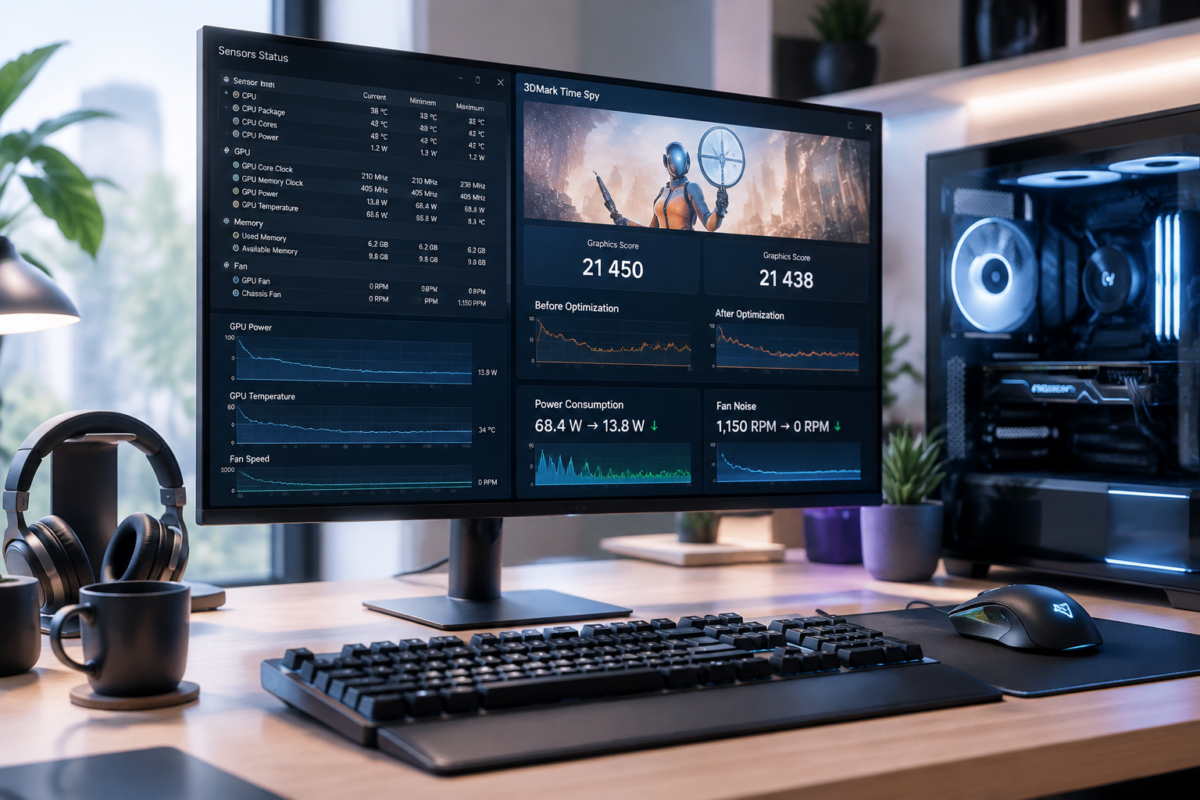
앞선 3단계 세팅을 마친 뒤 PC를 1회 재부팅하고, 1편 가이드에서 사용했던 HWiNFO64 포터블 센서를 통해 실시간 하드웨어 지표를 정밀 측정한 결과입니다.
| 비교 측정 항목 | 최적화 전 (기본/잘못된 설정) | 5분 최적화 세팅 적용 후 | 실제 체감 개선폭 |
|---|---|---|---|
| 전역 전원 관리 모드 | 최고 성능 선호 (상시 최대 부하 유지) | 일반 (전역) + 게임 프로필 개별 분리 | P-State P8 저전력 정상 진입 |
| GPU 코어 / VRAM 클럭 | 2,100 MHz / 9,500 MHz 고정 | 210 MHz / 405 MHz (유휴 상태) | 유휴 클럭 90% 이상 대폭 하향 |
| GPU 단독 유휴 소비전력 | 68.4 W (대기 상태 상시 발열) | 13.8 W (극저전력 슬립 달성) | 대기전력 54.6 W 즉각 절감 |
| 3DMark Time Spy 그래픽 점수 | 21,450 점 | 21,438 점 | 성능 차이 0.05% (오차범위 이내) |
| 유휴 상태 쿨링팬 동작 | 1,150 RPM (상시 팬 회전 소음) | 0 RPM (제로팬 완전 무소음 구동) | 0dB 완벽 달성 및 팬 수명 보호 |
실측 비교 데이터에서 드러나듯, 실질적인 3D 게이밍 성능 벤치마크 지표인 타임스파이 그래픽 스코어는 21,450점에서 21,438점으로 나타나 오차범위 수준에 그쳤으며, 실제 게임 프레임 손실은 전혀 발생하지 않았습니다.
반면 아무 작업도 하지 않는 바탕화면 유휴 전력은 68.4W에서 13.8W로 떨어지며 순수 소비전력 54.6W가 즉시 절감되는 결과를 기록했습니다. 덕분에 GPU 대기 온도가 상시 30°C 중반대를 유지하면서 쿨링팬이 멈추는 제로팬(Zero-dB) 기능이 완벽히 작동합니다. 데스크 환경의 팬 소음이 0dB 수준으로 내려가 정숙해질 뿐 아니라, 불필요한 공기 흡입이 차단되어 본체 내부 먼지 누적까지 줄여주는 확실한 하드웨어 수명 연장 효과를 얻을 수 있습니다.
4. 실패 없는 유지보수 팁 및 주의해야 할 예외 상황
엔비디아 제어판 옵션을 조정한 뒤 사용자 PC 환경에 따라 마주칠 수 있는 화면 이상 증상과 세부 예외 상황을 해결하는 실전 트러블슈팅 가이드입니다.
주사율 변경 후 화면 블랙스크린 또는 깜빡임 발생 시 대처법
모니터 주사율 배수를 맞춘 직후 화면이 수 초간 암전되거나 깜빡거리는 현상이 반복된다면 케이블 대역폭 병목을 의심해야 합니다. 고해상도·고주사율 디스플레이 환경에서 구형 HDMI 2.0 케이블이나 규격 미달의 저가형 DP(DisplayPort) 1.2 케이블을 쓰면 대역폭 부족으로 인해 모니터 인식 핸드셰이크 오류가 일어납니다. 이때는 무리하게 주사율을 강제하지 말고 모니터 자체 OSD 설정에서 [DisplayPort 버전]을 1.4(또는 DSC 활성화)로 지정한 뒤, 제조사 번들 정품 케이블이나 고대역폭 공인 케이블로 올바르게 체결되어 있는지 점검하시기 바랍니다.
고사양 영상 편집 툴(프리미어 프로/다빈치 리졸브) 하드웨어 가속 딜레이
전역 전원 관리 모드를 ‘일반’으로 바꾼 뒤 프리미어 프로나 다빈치 리졸브에서 타임라인 스크러빙 시 미세한 버벅임이 발생할 수 있습니다. 렌더링 툴은 게임과 달리 부하가 불연속적으로 걸리다 보니, GPU가 P8 절전 단계에서 P0 최고 성능 단계로 클럭을 끌어올리는 순간 반응 지연이 생길 수 있기 때문입니다. 만약 타임라인 반응 속도가 느려진다면 [3D 설정 관리] > [프로그램 설정]으로 이동해 편집 프로그램 실행 파일(`Adobe Premiere Pro.exe` 등)을 추가한 후, 해당 프로그램의 전원 관리 모드만 [최고 성능 선호]로 단독 지정해 주면 깔끔하게 해결됩니다.
드라이버 업데이트 후 설정 증발에 대비한 복구 체크
GeForce Experience나 엔비디아 앱으로 그래픽 드라이버를 업데이트할 때, ‘빠른 설치’ 옵션을 택하더라도 종종 전역 3D 설정이 기본값으로 강제 리셋되곤 합니다. 드라이버 버전을 판올림한 뒤에는 반드시 엔비디아 제어판에 다시 접속해 전역 전원 관리 모드가 [일반]으로 잘 유지되고 있는지, HWiNFO64 상의 유휴 전력이 15W 안팎으로 정상 복구되었는지 점검하는 습관이 필수적입니다.
5. 실전 세팅 완료 체크리스트 및 다음 단계 가이드
소비전력 다이어트를 5분 만에 끝내는 핵심 최적화 체크리스트입니다.
- – [ ] NVIDIA 제어판 전역 전원 관리 모드를 ‘일반’으로 맞추고 실행 게임만 ‘최고 성능’으로 개별 설정했는가?
- – [ ] 듀얼 모니터 주사율을 정수 배수로 정렬하여 수직 블랭킹 인터벌 동기화 마진을 확보했는가?
- – [ ] 윈도우 고급 전원 관리 옵션에서 PCIe 링크 상태 전원 관리를 ‘최대 전원 절약’으로 켰는가?
- – [ ] HWiNFO 센서로 유휴 소비전력이 15W 밑으로 안정화되고 제로팬이 무소음으로 동작하는지 점검했는가?
> [다음 편 가이드] 50W 대기전력 다이어트 셋업을 완료하셨나요? 하지만 윈도우 메이저 빌드 업데이트나 그래픽 드라이버 패치 이후 기껏 정성껏 맞춘 세팅이 공장초기화되는 문제가 반복될 수 있습니다. 세팅값을 영구 보존하고 백업을 자동화하는 매뉴얼인 [그래픽카드 전원 설정 초기화 방지 및 유지보수 꿀팁] 가이드를 함께 확인해 보시기 바랍니다.