고주사율 모니터 대기전력 누수 현상은 고성능 게이밍 디스플레이와 다중 모니터 환경을 운용하는 사용자라면 누구나 겪을 수 있는 대표적인 보이지 않는 고정비 지출 요인입니다. 많은 사용자가 모니터 전원 버튼을 끄거나 윈도우를 종료하면 전력 소모가 완전히 멈춘다고 생각하지만, 실제로는 시스템 전원이 완전히 차단되지 않은 채 수십 와트(W)의 전력이 24시간 내내 실시간으로 낭비되는 환경이 빈번합니다. 특히 144Hz, 240Hz 이상의 고주사율 패널과 듀얼 디스플레이 환경에서는 그래픽카드와 메인보드의 절전 프로파일이 오작동하여 아무 작업도 하지 않는 유휴(Idle) 상태에서도 높은 작업 부하 수준의 전력을 지속해서 소모하기도 합니다.
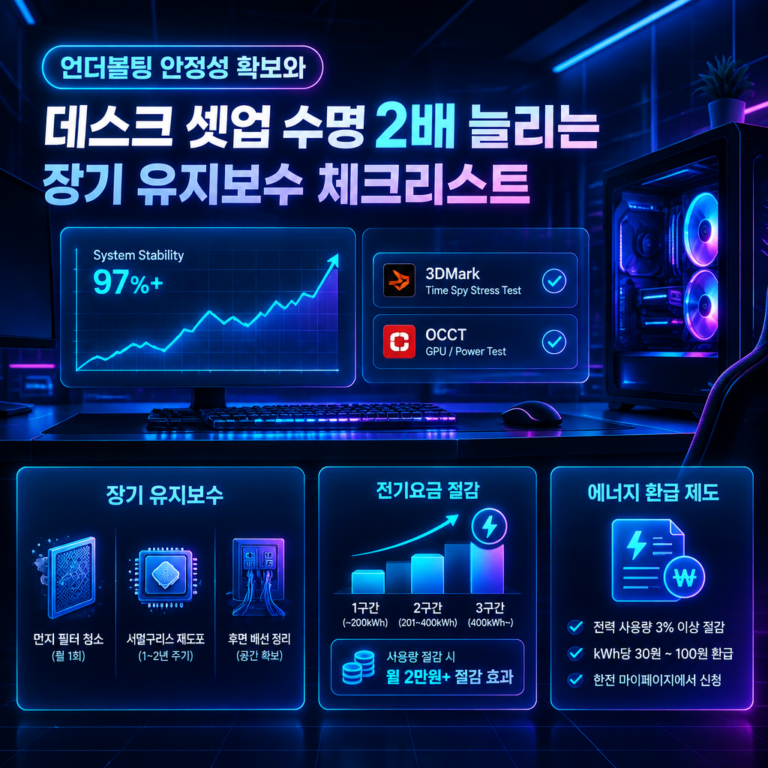
전력측정기나 스마트 플러그를 연결해 직접 확인하지 않는 한, 이러한 전력 누수는 전기요금 고지서의 청구 총액에 묻혀 원인을 파악하기 어렵습니다. 주택용 전기요금은 누진제 구간이 적용되기 때문에 책상 위에서 24시간 내내 새어 나가는 유휴 전력 70~80W는 누진 2단계 및 3단계 진입의 결정적 원인이 됩니다. 하드웨어를 새로 교체하거나 유료 계측 장비를 별도로 구매하지 않아도, 운영체제(OS)의 기본 진단 기능과 무료 유틸리티를 활용해 데스크 환경의 누수 지점을 정확히 짚어내고 연간 최대 18만 원 이상의 낭비를 충분히 방어할 수 있습니다.
1. 모니터 및 데스크톱 유휴 전력 누수 핵심 원인 3가지 분석
1-1. 비대칭 주사율 환경에서 발생하는 GPU 메모리 클럭 최대 고정 현상
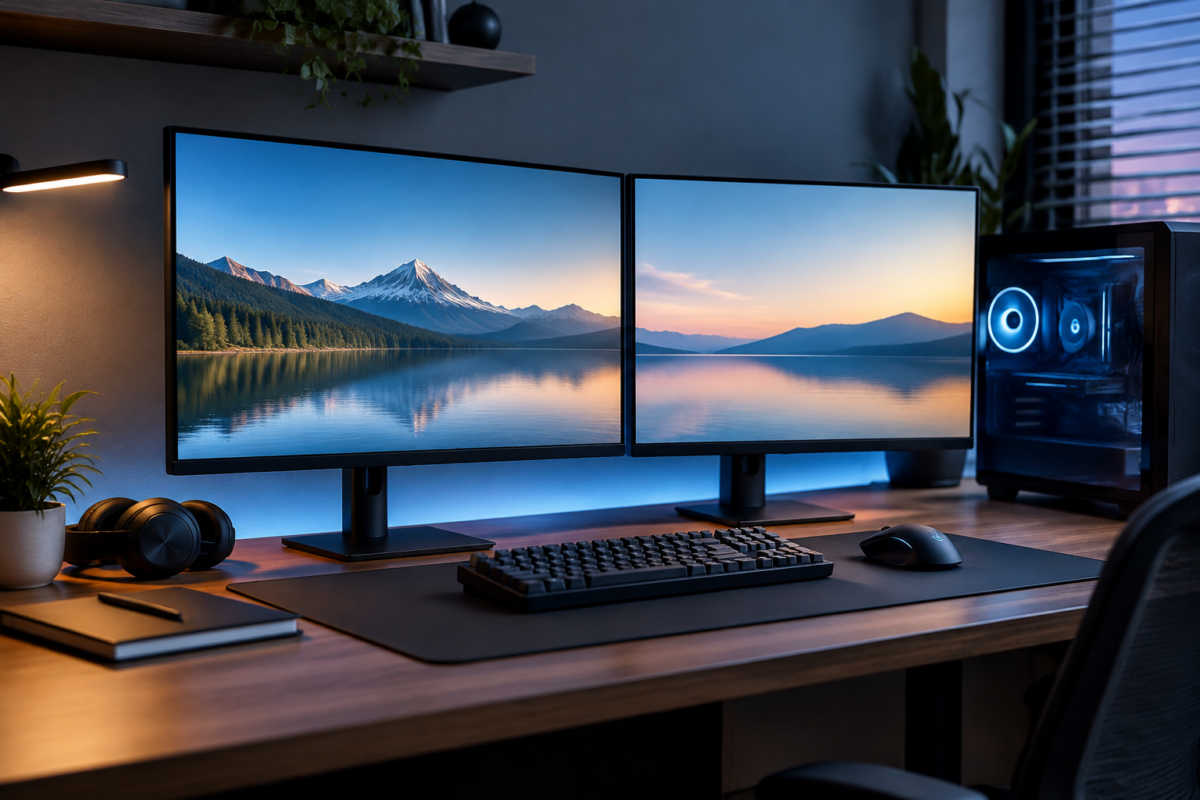
데스크톱 환경에서 가장 대표적인 유휴 전력 낭비 원인은 메인 모니터와 보조 모니터의 화면 재생 빈도가 다를 때 발생하는 GPU 클럭 동기화 오류입니다. 예를 들어 메인 모니터를 144Hz 또는 240Hz 고주사율로 설정하고 보조 모니터를 일반적인 60Hz로 구성한 경우 디스플레이 컨트롤러 간의 수직 동기화 신호 타이밍이 어긋나게 됩니다.
이때 엔비디아(NVIDIA) 및 라데온(AMD) 그래픽 드라이버는 화면 깜빡임이나 티어링 현상을 억제하기 위해 VRAM(비디오 메모리) 클럭을 최저 절전 주파수로 낮추지 못하고 최대 작동 주파수 상태로 고정합니다. 이로 인해 바탕화면 유휴 상태에서도 그래픽카드 단독 소비전력이 최저 10W 미만으로 내려가지 못하고 40W~55W 선에서 상시 유지되는 심각한 전력 누수가 발생합니다.
1-2. 윈도우 빠른 시작 켜기 활성화로 인한 시스템 잔류 전류
윈도우 10과 윈도우 11에 기본값으로 켜져 있는 빠른 시작 켜기(Fast Startup) 기능은 부팅 시간을 단축하기 위해 완전한 시스템 종료(ACPI S5)를 수행하지 않습니다. 대신 커널 세션과 실행 드라이버의 상태를 절전 파일(hiberfil.sys)에 저장한 뒤 하이브리드 최대 절전 모드(S4 변형 상태)로 진입합니다.
이 과정에서 메인보드의 칩셋, 네트워크 컨트롤러(WOL 대기), USB 전원 라인이 지속해서 활성 상태를 유지합니다. 특히 윈도우 업데이트 백그라운드 서비스나 네트워크 패킷 수신 대기가 맞물리면 데스크톱 본체 내부 대기전력만으로 15W~25W 수준이 상시 소모되며, 1년 365일 내내 PC가 완전히 꺼지지 않고 전기를 계속 소모하는 상태를 만듭니다.
1-3. 고주사율 게이밍 모니터의 Deep Sleep 모드 비활성화
최신 게이밍 모니터는 초고속 신호 수신과 빠른 응답속도를 유지하기 위해 내부에 고성능 스케일러 칩셋과 USB 허브 컨트롤러를 탑재하고 있습니다. 기본 펌웨어 설정에서 Deep Sleep(절전 모드) 옵션이 꺼져 있거나 오토 소스 감지(Auto Input Detection)가 무한 루프로 동작하면, PC 화면이 꺼진 후에도 모니터 메인보드가 유휴 절전 모드로 진입하지 못합니다.
규격상 일반적인 모니터의 대기전력 법적 권고 기준은 0.5W 이하이지만, Deep Sleep이 꺼진 고주사율 패널은 디스플레이 연결 대기 상태에서만 대당 8W~15W의 전력을 상시 소비합니다. 모니터를 2대 이상 연결한 다중 디스플레이 셋업이라면 화면이 완전히 꺼져 있는 심야 시간대에도 모니터 보드에서만 시간당 20W 이상의 전력이 무의미하게 소모됩니다.
2. [고주사율 모니터 대기전력] OS 기본 진단 및 무료 툴 측정 방법
2-1. 윈도우 내장 명령 프롬프트를 통한 전력 분석 보고서 추출
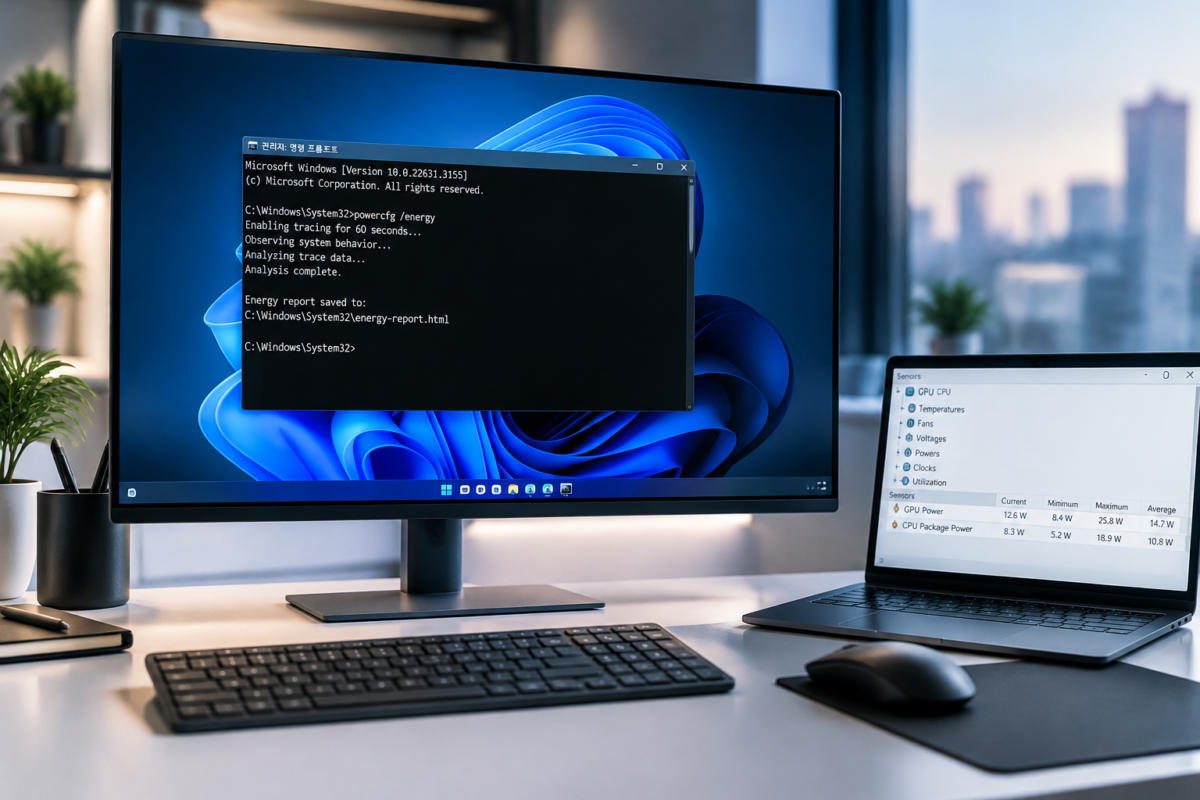
외부 소프트웨어를 설치하지 않고도 윈도우 자체 진단 명령어를 실행하면 현재 시스템에서 절전 모드 진입을 방해하는 장치와 프로세스를 한눈에 파악할 수 있습니다.
- 명령 프롬프트 관리자 권한 실행: 윈도우 시작 메뉴 검색창에 cmd를 입력한 뒤, 마우스 우클릭하여 [관리자 권한으로 실행]을 선택합니다.
- 전력 진단 명령어 입력: 프롬프트 콘솔 창에 powercfg /energy 명령어를 입력하고 엔터를 누릅니다.
- 보고서 생성 및 경로 확인: 시스템이 60초 동안 데스크톱의 전력 사용 패턴 및 절전 방해 요소를 자동 추적합니다. 분석이 끝나면 C:\Windows\System32\energy-report.html 경로에 보고서 파일이 생성됩니다.
- HTML 파일 열람 및 오류 분석: 해당 경로의 파일을 웹 브라우저로 열어 빨간색으로 표시되는 [오류(Errors)] 섹션을 점검합니다. 디스플레이 절전 모드 방해, USB 선택적 절전 모드 사용 중지됨, 고해상도 타이머 요청 프로세스 항목이 나타나는지 면밀히 확인합니다.
2-2. HWiNFO64 포터블 센서를 활용한 실시간 소비 와트(W) 측정
시스템이 유휴 상태에 진입했을 때 하드웨어 부품들이 실제로 몇 와트를 소모하고 있는지 정밀하게 확인하기 위해 공식 포터블 유틸리티를 활용해 점검합니다.
- HWiNFO64 포터블 다운로드: 공식 웹사이트에서 별도 설치가 필요 없는 Portable ZIP 버전을 내려받아 압축을 해제합니다.
- 센서 전용 모드 실행: HWiNFO64.exe를 실행할 때 나타나는 초기 화면에서 [Sensors-only(센서 전용)] 체크박스를 선택한 후 [Start]를 클릭합니다.
- GPU 전력 소모 모니터링: 센서 목록 창을 스크롤하여 그래픽카드 센서 항목 내 GPU Power 소비량을 실시간으로 확인합니다.
- CPU 패키지 전력 확인: CPU 센서 탭의 CPU Package Power 항목을 확인하여 유휴 상태 소비전력이 정상 범위인 인텔 8~15W, AMD 라이젠 15~25W 내외로 C-State 진입이 원활한지 체크합니다.
3. 설정 전후 효율 분석 및 실질적 체감 효과
데스크톱 1대와 고주사율 모니터 2대를 구동하는 일반적인 홈오피스 환경을 기준으로, 전력 누수를 방치한 기본 상태와 누수 차단 진단 후 최적화를 거친 상태의 전력량 및 비용 차이를 비교해 봅니다.
| 비교 분석 항목 | 변경 전 (누수 방치 기본값) | 최적화 설정값 (누수 차단) | 체감 효과 및 절감 수치 |
|---|---|---|---|
| 시스템 유휴(Idle) 총 전력 | 약 85W (GPU 클럭 고정+모니터) | 약 13W (C-State 정상화) | 실시간 72W 절감 (84.7% 감소) |
| PC 종료 후 대기전력 | 약 18W (빠른 시작 및 Deep Sleep 해제 상태) | 약 1.5W 이하 (ErP 활성화 적용) | 상시 16.5W 누수 전력 원천 차단 |
| 월간 누적 낭비 전력량 | 약 38.88 kWh | 약 5.94 kWh | 월 32.94 kWh 전력 소비 절감 |
| 주택용 저압 누진 2단계 기준 월 요금 | 월 약 19,200원 누수 지출 | 월 약 2,900원 수준 방어 | 월 16,300원 요금 절감 |
| 주택용 저압 누진 3단계 기준 월 요금 | 월 약 24,800원 누수 지출 | 월 약 3,700원 수준 방어 | 월 21,100원 요금 절감 |
| 3년 누적 총 손실 및 절감 비용 | 누적 손실 583,200원 이상 | 유지 관리 비용 0원 | 3년간 총 547,200원 순수 방어 |
산출 기준: 일평균 PC 사용 및 유휴 대기 12시간, 종료 대기 12시간 기준입니다. 한국전력 주택용 저압 누진 2단계(kWh당 약 214원) 및 3단계(kWh당 약 307원, 기본요금·기후환경요금·연료비조정단가 합산 근사치)를 적용했습니다.
유휴 전력과 대기전력의 누수를 차단하는 것만으로도 매달 치킨 한 마리 값에 달하는 고정 지출이 방어됩니다. 또한 그래픽카드와 메인보드 전원부, 모니터 내부 파워보드가 불필요한 발열에 상시 노출되는 현상을 방지하므로 하드웨어 콘덴서의 열화 속도를 늦춰 장비 교체 주기를 2배 이상 연장하는 실질적인 하드웨어 보호 효과까지 얻을 수 있습니다.
4. 실패 없는 유지보수 팁 및 주의해야 할 예외 상황
4-1. USB-C PD 역충전 모니터의 상시 전력 공급 오차
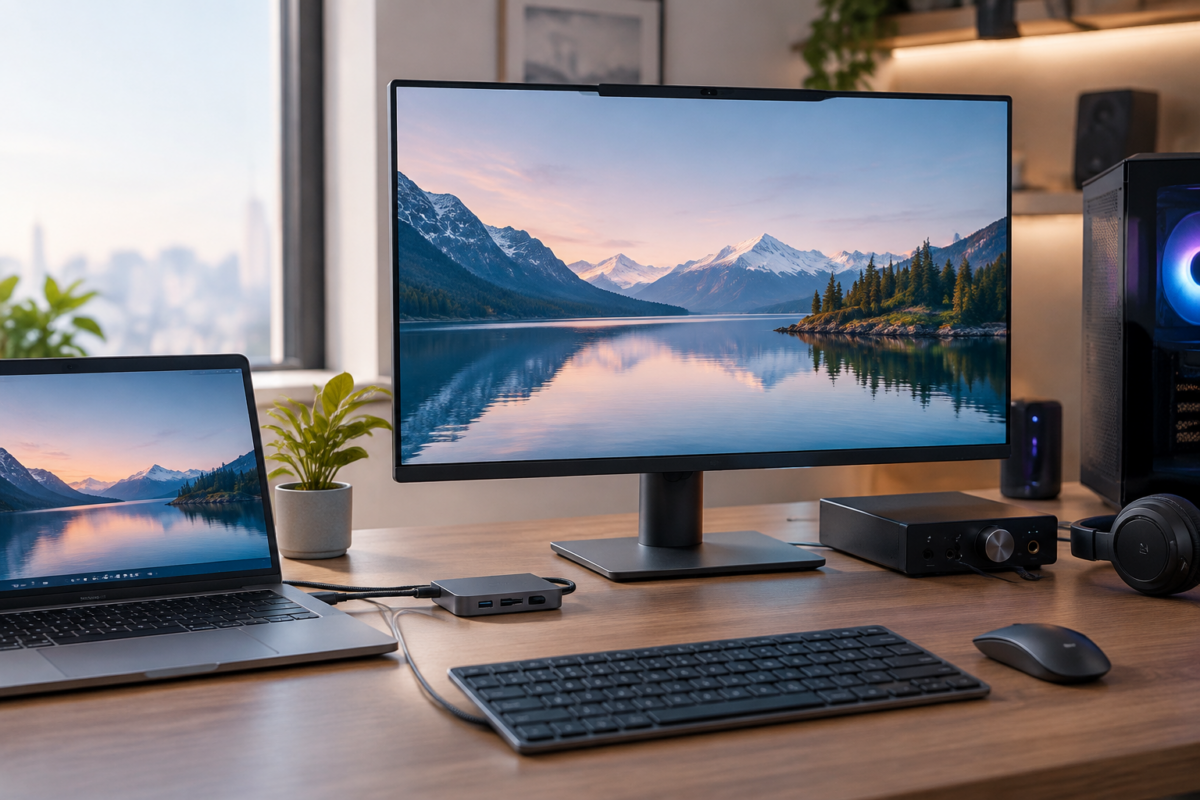
최근 출시되는 모니터 중 USB Type-C 포트를 통해 노트북이나 모바일 기기에 최대 65W~90W의 전력을 공급하는 PD(Power Delivery) 기능 탑재 모델이 많습니다. 모니터 전원을 껐음에도 대기전력이 비정상적으로 높게 측정된다면, 모니터 OSD 설정 메뉴에서 [USB-C 충전 대기 모드] 또는 [Always-on USB Charging]이 켜져 있는지 확인해야 합니다. 케이블이 연결되어 있지 않아도 포트 컨트롤러가 상시 활성화되어 3W~7W의 내부 회로 전력을 소비하므로, 단독 데스크톱 환경에서는 해당 설정을 비활성화하는 것을 권장합니다.
4-2. 외장 사운드카드 및 오디오 인터페이스의 슬립 모드 미지원
고음질 오디오 환경을 위해 연결한 외장 DAC, 사운드카드, 오디오 인터페이스(Audio Interface)는 윈도우가 절전 모드로 진입해도 전원 공급을 계속 요구하는 대표적인 장치입니다. `powercfg /requests` 명령어를 실행했을 때 SYSTEM 또는 DRIVER 항목에 오디오 장비의 드라이버 이름이 상시 표시된다면, 해당 기기가 PC의 절전 모드 자동 진입을 강제로 차단하고 있는 상태입니다. 이 경우 윈도우 [장치 관리자]에서 해당 USB 루트 허브의 [전원을 절약하기 위해 컴퓨터가 이 장치를 끌 수 있음] 옵션 활성화 여부를 점검해야 합니다.
4-3. 메인보드 바이오스(BIOS/UEFI) ErP/EuP 모드 비활성화 점검
윈도우 설정을 완벽하게 구성했더라도 메인보드 바이오스 설정에서 대기전력 차단 규격인 ErP(Energy-related Products) / EuP 옵션이 꺼져 있다면 시스템 종료 후에도 메인보드 RGB 조명, 마우스 LED, 랜포트 대기 전력이 계속 유지됩니다. PC 전원을 켤 때 Del 또는 F2 키를 눌러 바이오스 세팅으로 진입한 뒤, [Advanced] > [APM Configuration] 또는 [Power Management] 메뉴에서 [ErP Ready] 옵션을 [Enable (S4+S5)]로 설정해야 전원 종료 시 완전한 0.5W 이하 대기 상태를 구현할 수 있습니다.
핵심 요약 및 점검 체크리스트

- 비대칭 주사율 확인: HWiNFO64 센서를 통해 바탕화면 유휴 상태에서 GPU 전력이 15W 이하로 안정적으로 내려가는지 점검하세요.
- 윈도우 전력 보고서 생성: `powercfg /energy` 명령으로 절전 모드 진입을 방해하는 상시 프로세스를 색출하세요.
- 하이브리드 부팅 끄기: 빠른 시작 켜기 옵션의 상시 시스템 전력 점유를 확인하고 차단 설정을 진행하세요.
- 바이오스 ErP 활성화: 메인보드 전원 옵션에서 ErP Ready(S4+S5) 모드를 켜서 PC 종료 후 누수 전력을 1W 미만으로 통제하세요.
“지금 내 책상에서 조용히 새어 나가는 전력 누수를 파악하셨나요? 추가 비용 0원으로 5분 만에 유휴 전력을 80% 이상 깎아내는 구체적인 OS 세팅법은 [2편: 윈도우 전력 관리 옵션 최적화로 5분 만에 전력 70W 낮추기]에서 단계별로 확인하실 수 있습니다.”