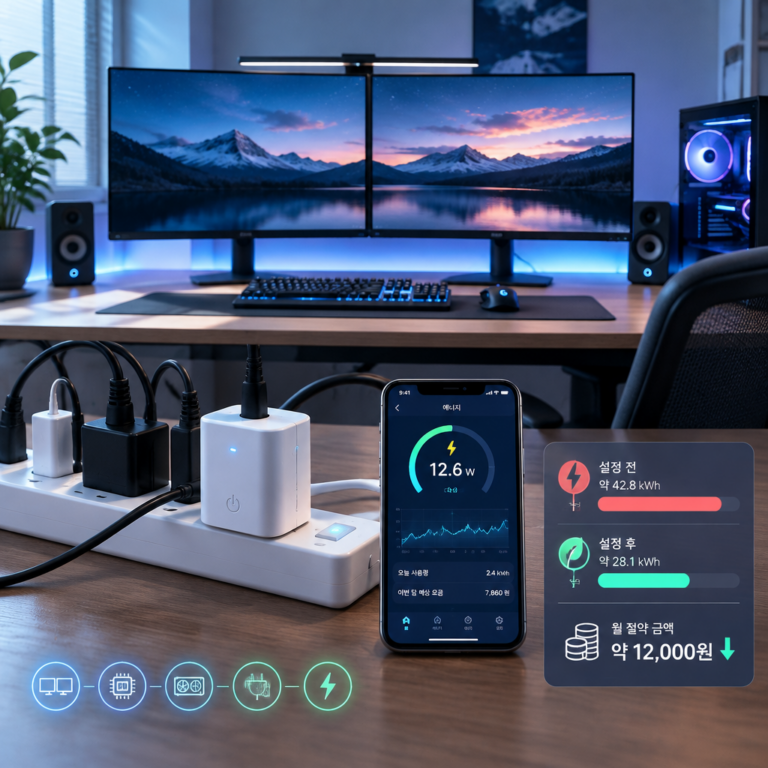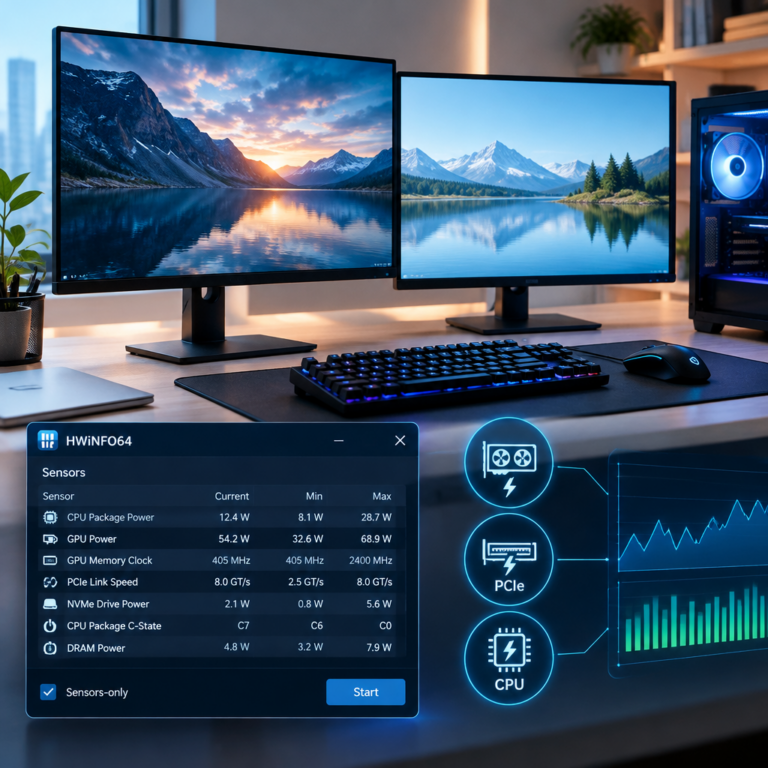
PC 사용 시 발생하는 불필요한 소비전력과 발열을 획기적으로 낮출 수 있는 가장 확실한 방법은 바로 그래픽카드 언더볼팅을 적용하는 것입니다. 지난 1편에서 확인했듯, 대부분의 하드웨어는 출고 시 안정성을 위해 필요 이상의 전압이 인가되어 있어 전기세 낭비와 과도한 발열의 원인이 됩니다. 본 가이드에서는 누구나 5분 만에 따라 할 수 있는 GPU 언더볼팅 실무 매뉴얼부터 스마트 플러그를 활용한 대기전력 완전 차단, 그리고 윈도우 전원 관리 최적화까지 한 번에 정리해 드립니다.
📌 1편을 아직 확인하지 않으셨나요?
👉 [1편] “내 데스크 셋업에서 매달 새어나가는 전기세 원인 3가지”를 통해 낭비 지점을 먼저 점검하세요.
1. MSI Afterburner를 활용한 그래픽카드 언더볼팅 3단계
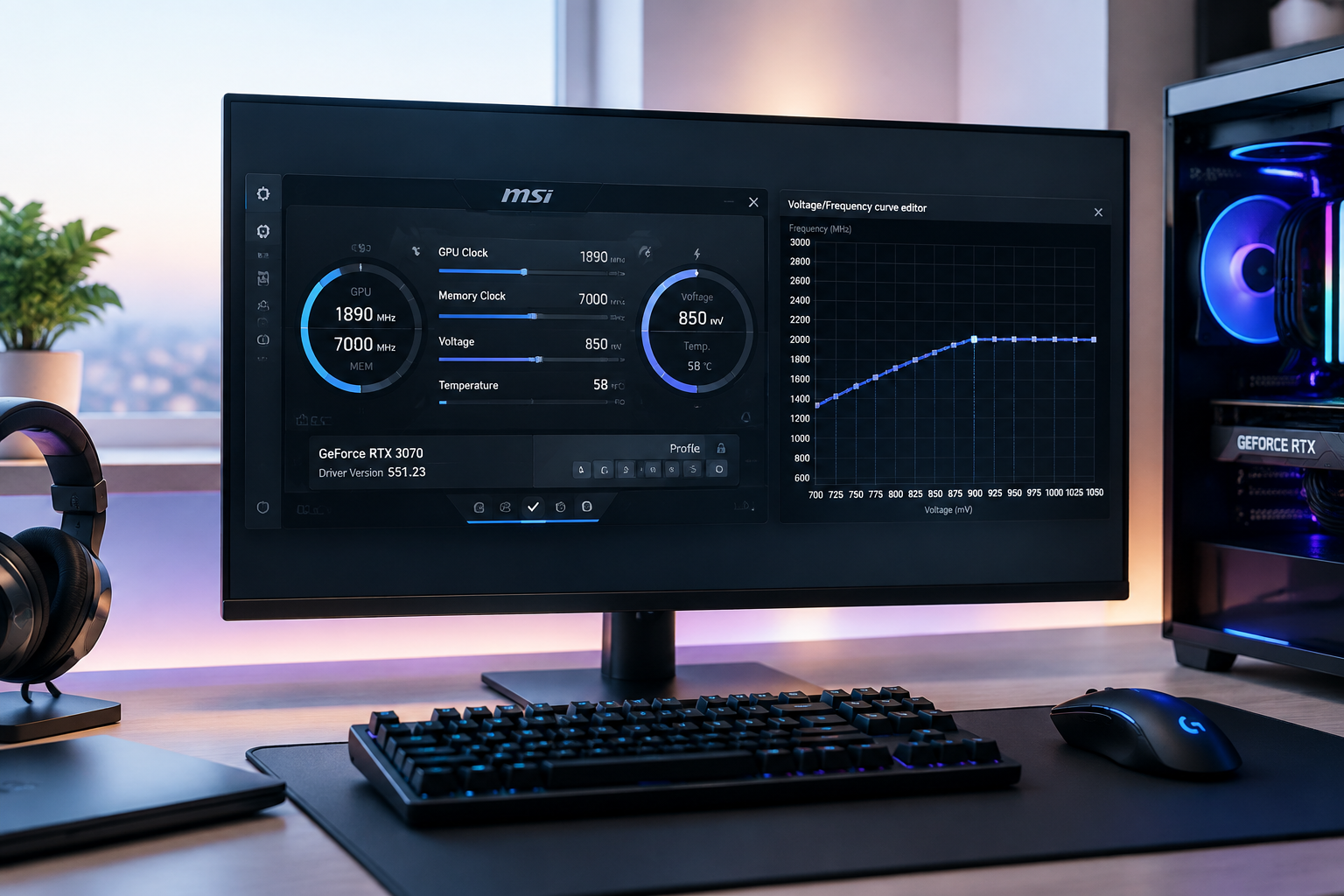
언더볼팅은 GPU에 공급되는 전압을 적정 수준으로 하향 조정하여, 성능 저하 없이 전력 소비와 발열을 크게 줄이는 효율적인 세팅입니다. 범용적인 ‘MSI Afterburner’를 사용하면 초보자도 안전하게 최적값을 찾을 수 있습니다.
STEP 1. 프로그램 설치 및 기본 상태 측정
- MSI Afterburner 공식 홈페이지에서 프로그램을 설치합니다. 이때 함께 제공되는 모니터링 툴인 ‘RivaTuner Statistics Server’도 반드시 함께 설치하는 것을 권장합니다.
- 프로그램을 실행한 뒤, 아무런 설정을 변경하지 않은 순정 상태에서 GPU의 기본 온도, 인가 전압, 그리고 전력 소모량(W)을 확인합니다.
- 데이터 비교를 위해 고사양 게임이나 벤치마크 프로그램을 약 5분간 구동하여 최대 전력 사용량을 기록해 둡니다.
STEP 2. 전압-클럭 커브(Voltage-Clock Curve) 편집
- 키보드에서 Ctrl + F를 입력하여 [Voltage/Frequency curve] 그래프 창을 엽니다.
- 그래프의 X축은 전압(mV)을, Y축은 GPU 코어 클럭(MHz)을 나타냅니다.
- 현재 자신의 그래픽카드 모델에 맞는 타깃 코어 클럭을 설정합니다. (예: RTX 3070은 1,850MHz, RTX 4070은 2,550MHz 수준이 권장됩니다.)
- 목표 전압 지점(875mV~900mV 구간 권장)의 포인트를 클릭한 후, Y축 방향으로 드래그하여 목표 클럭까지 끌어올립니다.
- 선택한 포인트보다 우측에 위치한 모든 전압 포인트는 Shift + 드래그로 영역을 지정한 뒤, Shift + Enter를 눌러 목표 클럭과 동일한 수평선(Flat Line) 형태로 고정합니다.
STEP 3. 설정 적용 및 부팅 시 자동 실행 등록
- 메인 화면 하단의 [Apply (체크 아이콘)]을 눌러 변경된 전압 커브를 GPU에 즉시 반영합니다.
- 메인 화면 우측 하단의 [Save (디스켓 아이콘)]를 클릭한 후, 1번 프로필 슬롯에 현재 설정을 저장합니다.
- PC 부팅 시 설정이 자동으로 적용되도록 프로그램 상단 또는 좌측의 [Startup (Windows 아이콘)]을 활성화합니다.
2. 스마트 플러그 스케줄링을 통한 대기전력 0W 차단
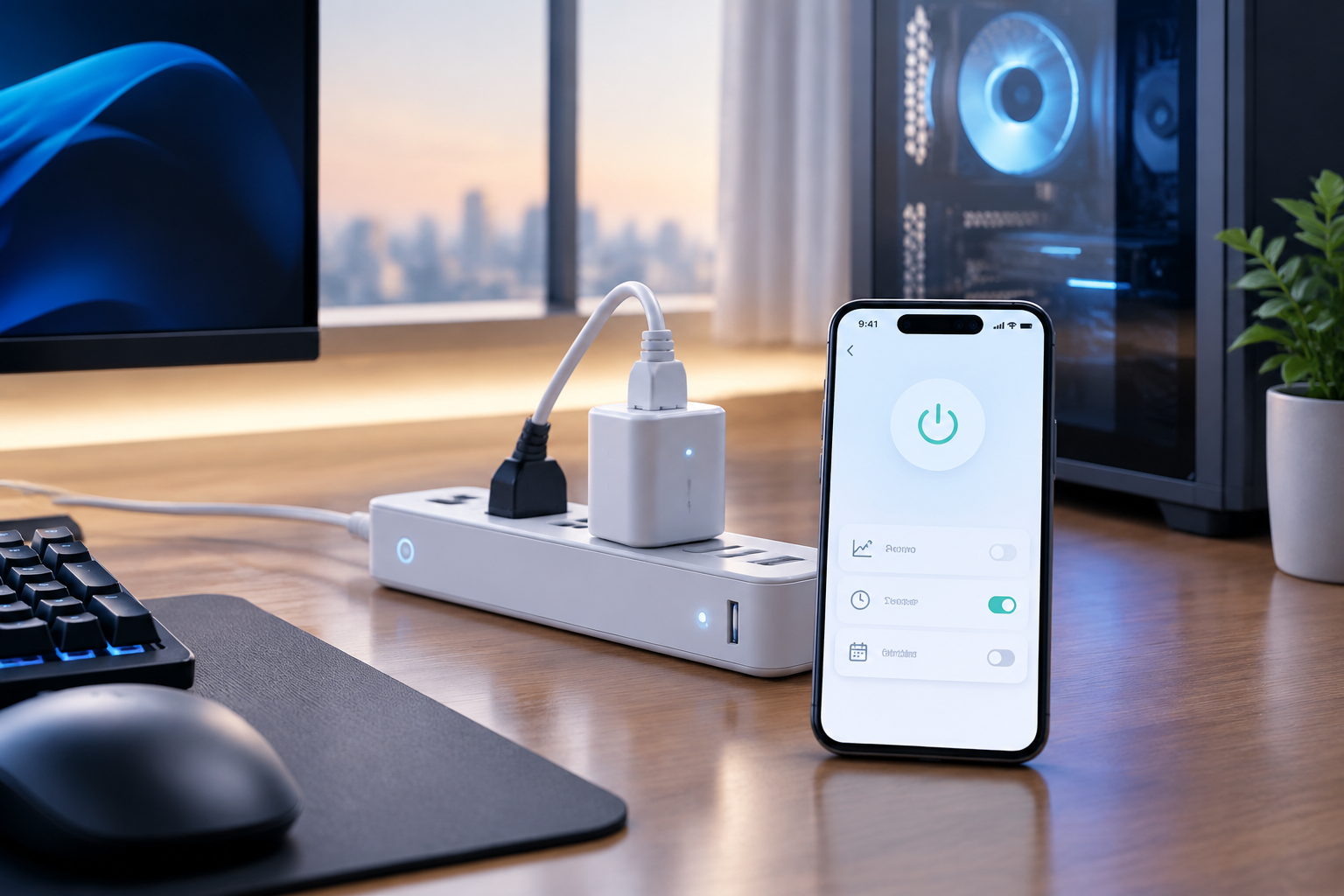
소프트웨어 최적화로 구동 시 전력을 줄였다면, PC 종료 후 발생하는 유령 대기전력은 하드웨어 제어로 원천 봉쇄해야 합니다.
전력 자동 차단 및 스케줄링 설정
스마트 플러그나 스마트 멀티탭의 전용 앱을 이용하면 매일 새어나가는 대기전력을 완벽하게 차단할 수 있습니다.
- 전력 감지 차단: 앱 내 자동화 메뉴에서 [소비전력이 5W 이하로 10분간 지속될 때] > [스마트 플러그 전원 OFF] 조건을 설정하면 PC 종료 10분 후 전원이 완전히 차단됩니다.
- 시간대 스케줄링: 수면 시간이나 업무 외 시간인 [23:30 ~ 08:00]에 맞춰 플러그 전원이 자동으로 꺼지도록 타이머를 등록합니다.
- 메인보드 전원 설정: BIOS 진입 > [Advanced] > [APM Configuration] > [Restore AC Power Loss] 항목을 [Power Off]로 변경하여, 전원 공급 시 PC가 자동으로 켜지는 현상을 방지합니다.
3. 윈도우 디스플레이 가변 주사율 및 전원 관리 옵션 최적화
윈도우 전원 정책과 디스플레이 설정을 미세 조정하면 유휴 상태에서 발생하는 불필요한 전력 소모까지 추가로 줄일 수 있습니다.
디스플레이 전력 절감 및 전원 설정 경로
- 가변 주사율(VRR) 활성화: [설정] > [시스템] > [디스플레이] > [그래픽] > [기본 그래픽 설정 변경]으로 이동합니다. [가변 주사율] 옵션을 [켜짐]으로 변경하면 정지 화면에서 주사율과 전력 소모가 자동으로 낮아집니다.
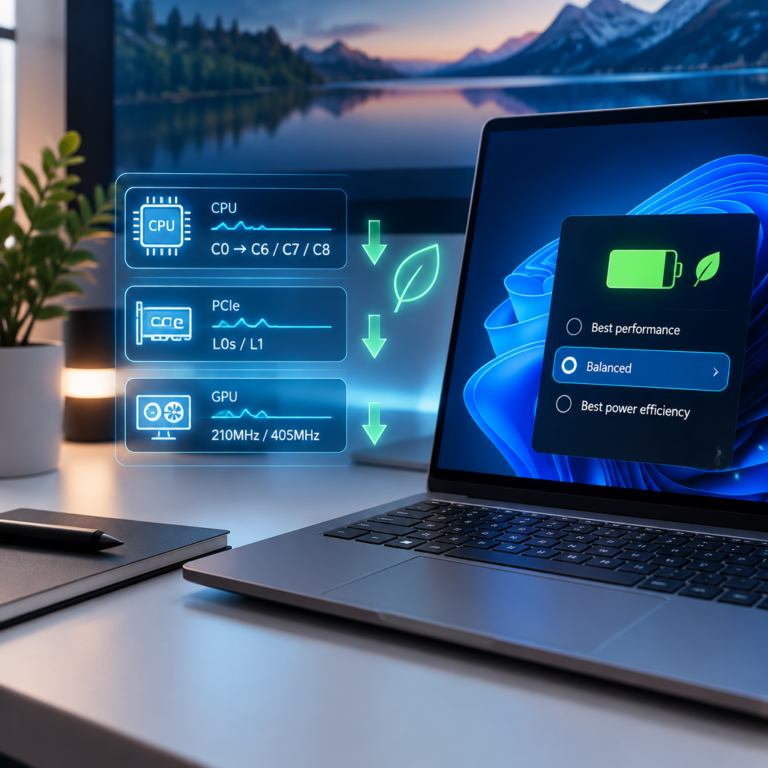
- 전원 관리 옵션 최적화: [제어판] > [전원 옵션]에서 [고성능] 대신 [균형 조정(권장)] 모드를 선택하세요. 고성능 모드는 유휴 상태에서도 클럭을 강제로 고정해 전력을 낭비하게 합니다.
- PCI Express 관리: [제어판] > [전원 옵션] > [설정 변경] > [고급 전원 관리 옵션 설정] > [PCI Express] > [링크 상태 전원 관리] 항목을 [최대 전력 절감]으로 설정하여 GPU 유휴 전력을 최적화합니다.
단계별 옵션 적용에 따른 소비전력 절감 효율 비교 표
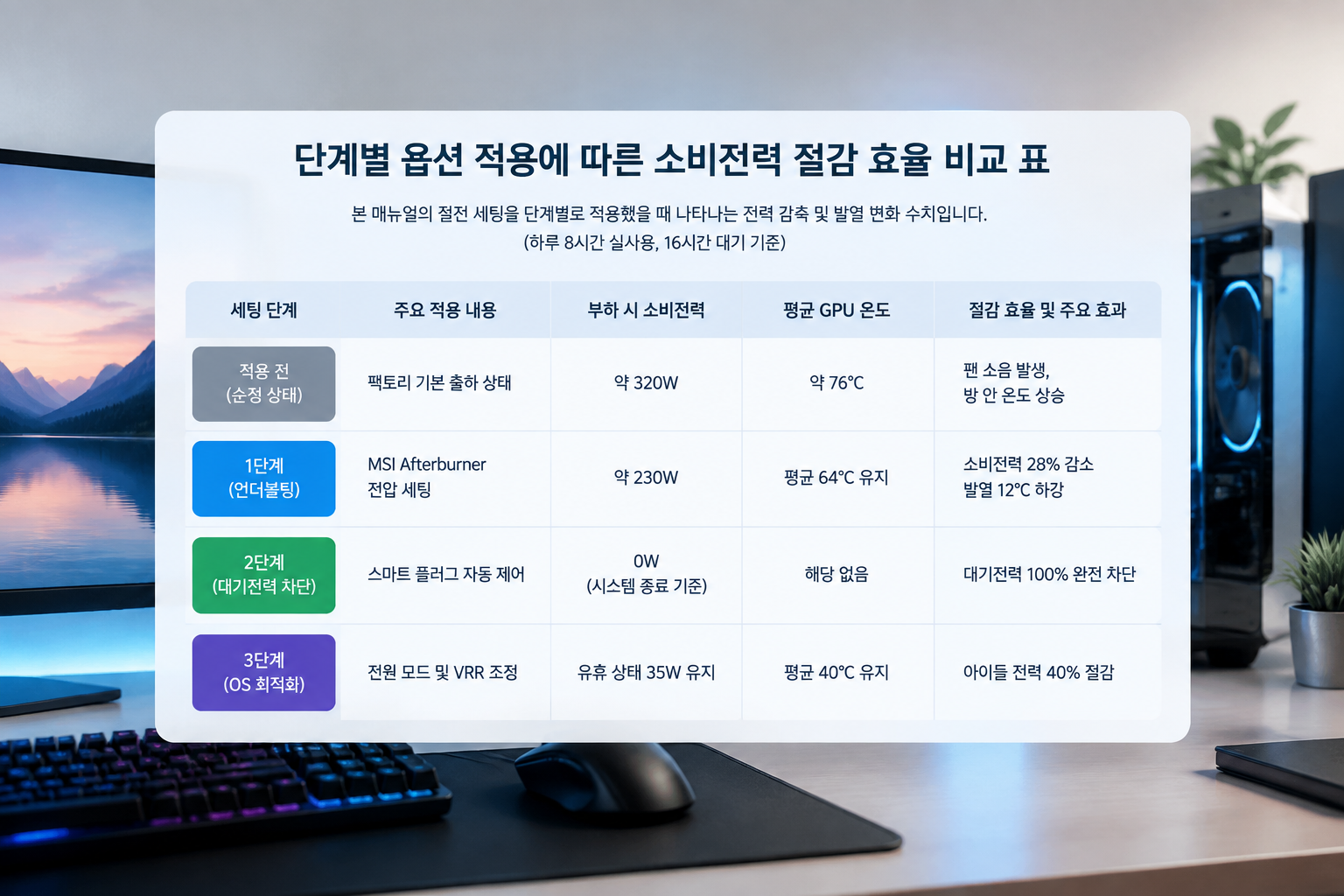
본 매뉴얼의 절전 세팅을 단계별로 적용했을 때 나타나는 전력 감축 및 발열 변화 수치입니다. (하루 8시간 실사용, 16시간 대기 기준)
| 세팅 단계 | 주요 적용 내용 | 부하 시 소비전력 | 평균 GPU 온도 | 절감 효율 및 주요 효과 |
|---|---|---|---|---|
| 적용 전 (순정 상태) | 팩토리 기본 출하 상태 | 약 320W | 약 76°C | 팬 소음 발생, 방 안 온도 상승 |
| 1단계 (언더볼팅) | MSI Afterburner 전압 세팅 | 약 230W | 평균 64°C 유지 | 소비전력 28% 감소발열 12°C 하강 |
| 2단계 (대기전력 차단) | 스마트 플러그 자동 제어 | 0W (시스템 종료 기준) | 해당 없음 | 대기전력 100% 완전 차단 |
| 3단계 (OS 최적화) | 전원 모드 및 VRR 조정 | 유휴 상태 35W 유지 | 평균 40°C 유지 | 아이들 전력 40% 절감 |
5분 만에 끝내는 실전 세팅 체크리스트
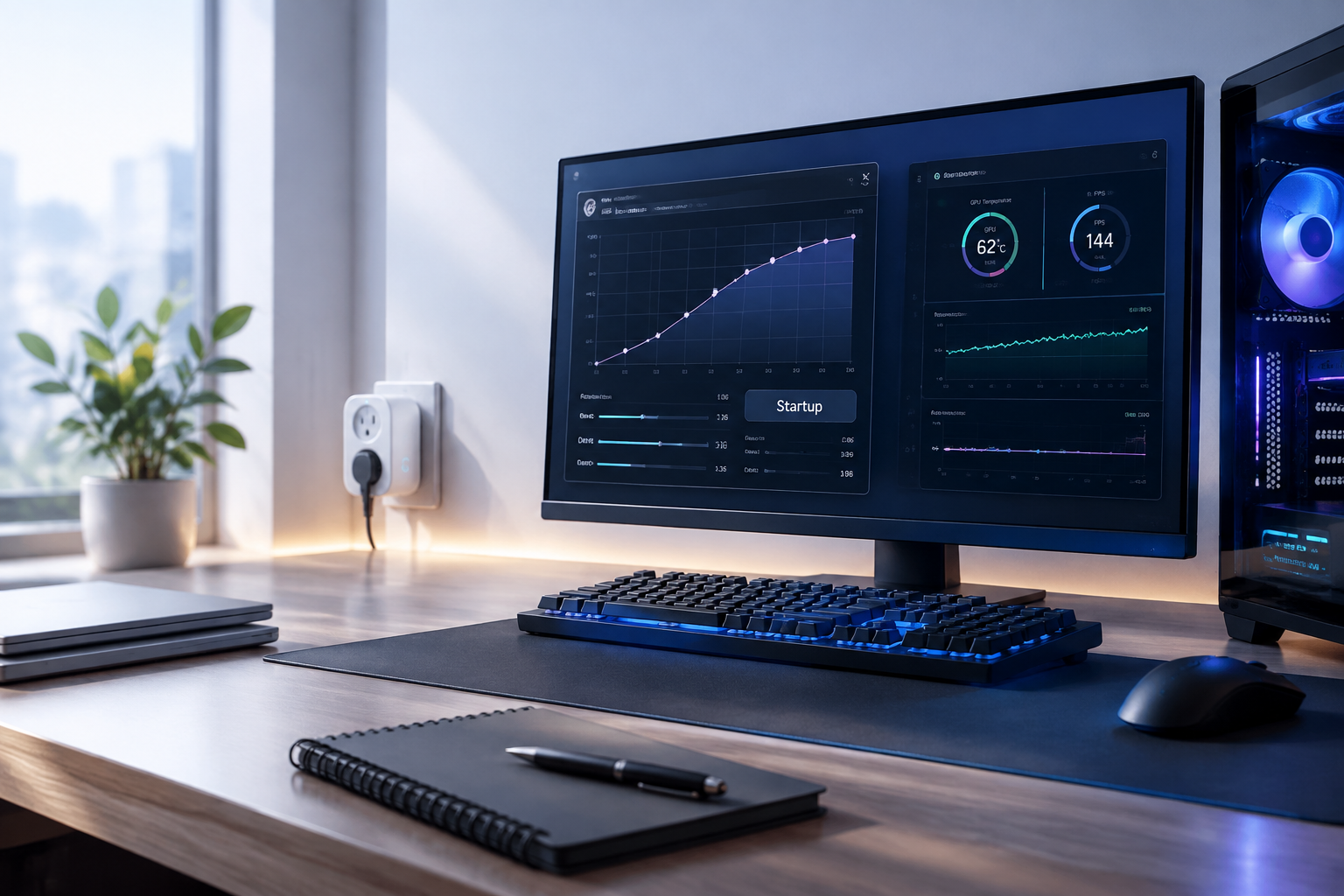
앞서 진행한 3단계 최적화 과정이 시스템에 올바르게 적용되었는지 다음 항목을 통해 최종 점검하세요.
- MSI Afterburner 전압 커브 적용 후 ‘Startup’ 버튼이 활성화되어 있는지 확인합니다.
- PC 종료 후 설정한 시간이 경과하면 스마트 플러그가 대기전력을 차단하는지 확인합니다.
- 윈도우 전원 관리 옵션이 ‘고성능’ 대신 ‘균형 조정’ 모드로 설정되어 있는지 확인합니다.
- 고부하 작업 시에도 프레임 드랍 없이 그래픽카드 온도가 정상 범위 내에 머무는지 확인합니다.
모든 과정을 마치면 PC의 소비전력과 대기전력을 효과적으로 낮출 수 있습니다. 다만, 과도한 언더볼팅은 고부하 작업 시 시스템 불안정을 초래할 수 있으므로, 이어지는 안정화 테스트 가이드와 장기적인 발열 및 소음 관리 노하우를 통해 최적의 상태를 유지하시기 바랍니다.
👉 [3편] “언더볼팅 안정성 테스트(스포트라이트) 및 발열·소음 50% 줄이는 장기 유지보수 꿀팁”으로 이동하기