화려한 모니터 조명과 고성능 하드웨어로 완성한 데스크 셋업은 큰 만족감을 주지만, 매달 청구되는 전기요금 고지서를 확인하면 예상보다 높은 금액에 당혹스러울 때가 많습니다. 무심코 방치한 테크 기기들은 사용하지 않는 순간에도 꾸준히 전력을 소모하며 고정비를 야금야금 갉아먹고 있습니다. 이번 글에서는 데스크셋업 전기세를 낭비하는 3가지 핵심 원인을 정밀하게 분석하고, 하드웨어 성능 저하 없이 연간 수만 원의 고정비를 줄일 수 있는 실무 가이드를 제시합니다.
1. PC 전원을 꺼도 소모되는 유령 대기전력 점검
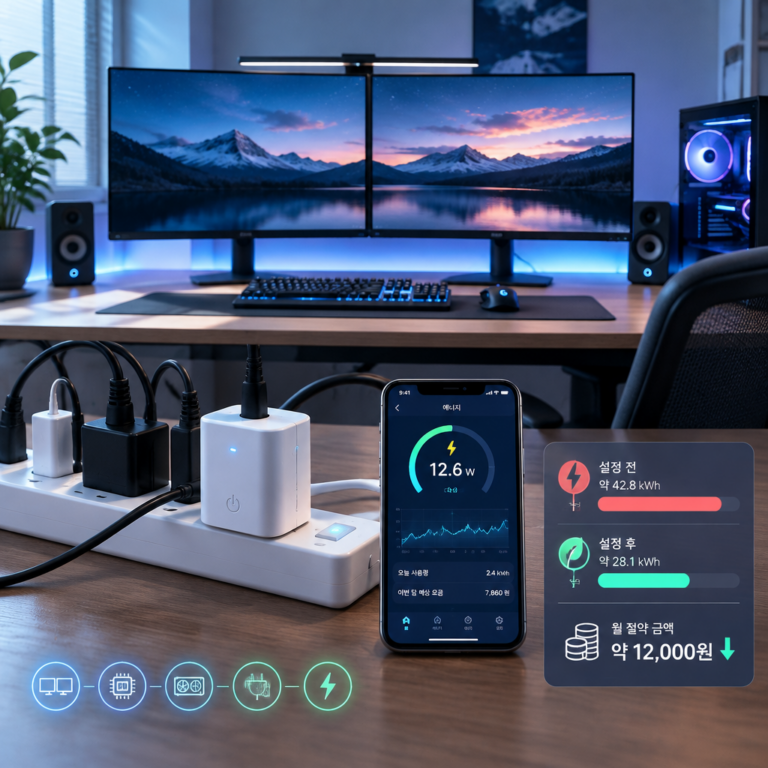
많은 사용자가 본체의 전원 버튼을 끄면 전력 소비가 완전히 차단된다고 생각합니다. 하지만 메인보드, 파워서플라이, 스마트 멀티탭, 모니터 어댑터 등은 PC가 꺼진 상태에서도 즉각적인 부팅과 신호 대기를 위해 ‘유령 대기전력(Phantom Power)’을 지속적으로 소비합니다.
대기전력 누수 규모 확인하기
일반적인 게이밍 및 업무용 데스크 환경에서 플러그를 꽂아둔 채 방치할 때 발생하는 평균 대기전력 소모량은 다음과 같습니다.
- 본체 파워서플라이(ErP/EuP 설정 미적용 시): 약 2W ~ 5W
- 고해상도 듀얼 모니터 어댑터(대기 모드): 약 2W ~ 4W
- USB 허브 및 외부 전원 스피커: 약 1.5W ~ 3W
- RGB LED 장식 및 스마트 홈 게이트웨이: 약 2W ~ 4W
이러한 기기들이 합쳐지면 PC를 사용하지 않는 시간 동안에도 시간당 약 8W~16W의 전력이 지속적으로 누수됩니다. 이를 24시간 365일 기준으로 환산하면 연간 약 70kWh~140kWh에 달하는 전력이 무의미하게 사라지는 셈입니다. 누진세 구간에 진입한 가구라면 단지 플러그를 뽑지 않았다는 이유만으로 연간 15,000원 이상의 비용을 허공에 날리게 됩니다.
대기전력 차단을 위한 시스템 설정 경로
윈도우 설정과 메인보드 BIOS 조정을 통해 불필요한 대기전력을 최소화하는 환경을 구축해야 합니다.
- BIOS 설정: PC 부팅 시 Del 또는 F2 키로 진입 후 [Advanced] > [APM Configuration] > [ErP Ready] 옵션을 [Enable (S4+S5)]로 변경하세요.
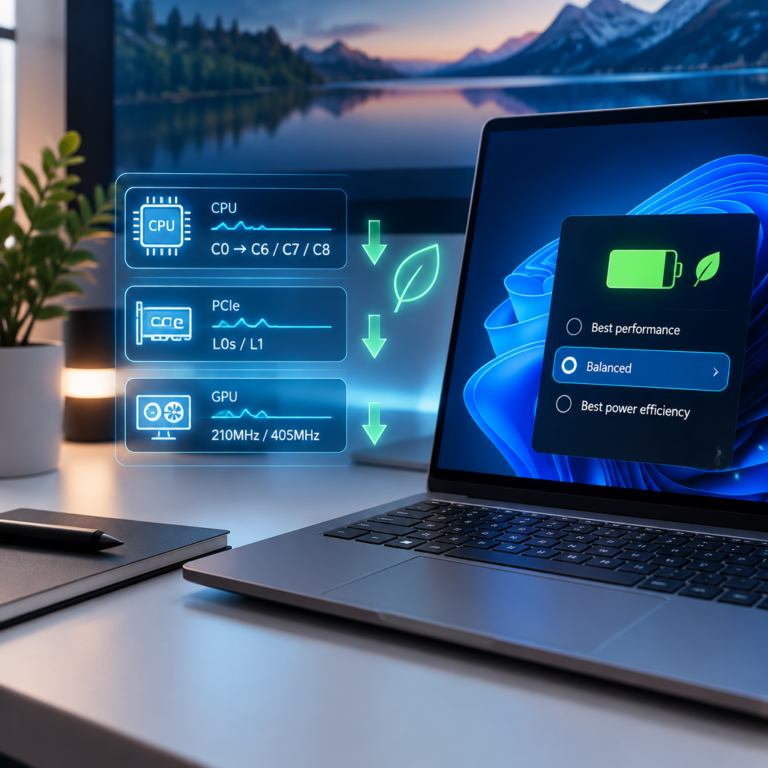
- 윈도우 전원 설정: [제어판] > [전원 옵션] > [전원 단추 설정] > [빠른 시작 켜기] 기능을 해제하여 메인보드의 미세 전류 흐름을 차단하세요.
2. 고주사율 모니터와 RGB 조명의 전력 누수
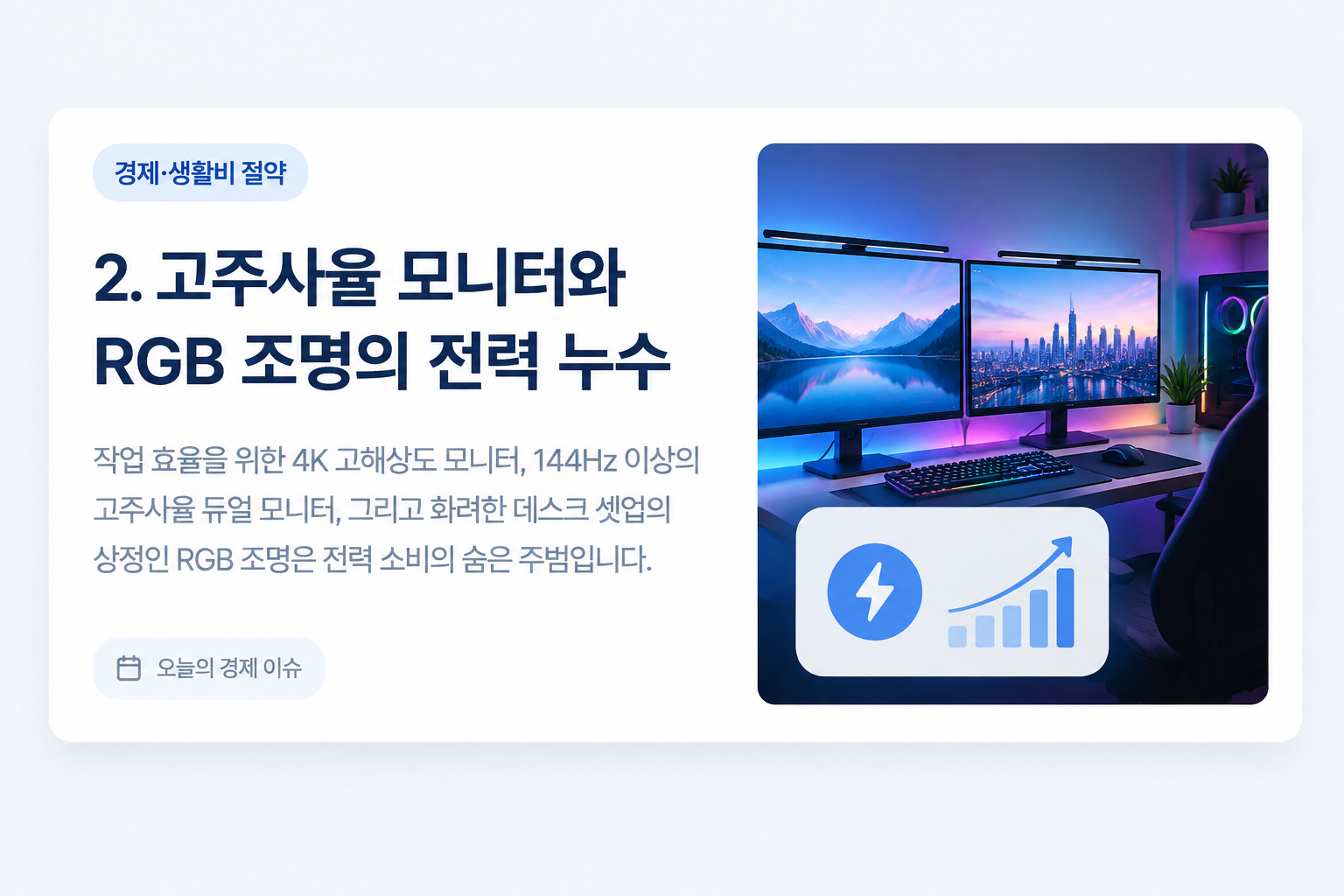
작업 효율을 위한 4K 고해상도 모니터, 144Hz 이상의 고주사율 듀얼 모니터, 그리고 화려한 데스크 셋업의 상징인 RGB 조명은 전력 소비의 숨은 주범입니다.
디스플레이 주사율과 전력 소비의 상관관계
모니터는 패널 백라이트와 고주사율 데이터를 처리하는 스케일러 칩셋에서 많은 열과 전력을 발생시킵니다.
- 60Hz 대비 144Hz/240Hz 설정: 고주사율 유지를 위해 그래픽카드가 유휴(Idle) 상태에서도 높은 클럭을 유지하므로, GPU와 모니터의 소비전력이 동반 상승합니다.
- 다중 디스플레이 메모리 클럭: 서로 다른 해상도나 주사율을 가진 모니터 2대를 연결할 경우, 그래픽카드 VRAM 클럭이 최저 상태로 내려가지 않고 고정되어 GPU 전력만으로도 유휴 시 30W~50W가 추가 소모됩니다.
RGB 조명 기기의 전력 소모량
LED 스트립이나 모니터 라이트바 같은 조명 기기는 개별 소비량은 적지만, 모두 합치면 무시할 수 없는 수준이 됩니다.
- RGB LED 스트립 (2m 기준): 최대 밝기 시 약 10W~15W 소모
- 모니터 라이트바: 최대 밝기 시 약 5W~8W 소모
매일 8시간씩 작업한다고 가정할 때, 불필요한 RGB 밝기 유지와 모니터 주사율 최적화 미흡만으로도 월 15kWh 이상의 전력이 낭비됩니다.
3. GPU 및 CPU 순정 오버스펙 전력 소비 분석

제조사(NVIDIA, AMD, Intel)는 칩셋 수율의 안정성을 위해 기본 전압을 다소 높게 설정하여 출하하는데, 이를 ‘오버스펙 순정 전압’이라 합니다.
순정 상태의 전력 낭비 구조
최신 그래픽카드(예: RTX 4070 / RTX 4080 시리즈)나 고성능 CPU는 고부하 작업 및 게이밍 시 설정된 최대 전력 제한(Power Limit)까지 전력을 끌어다 씁니다.
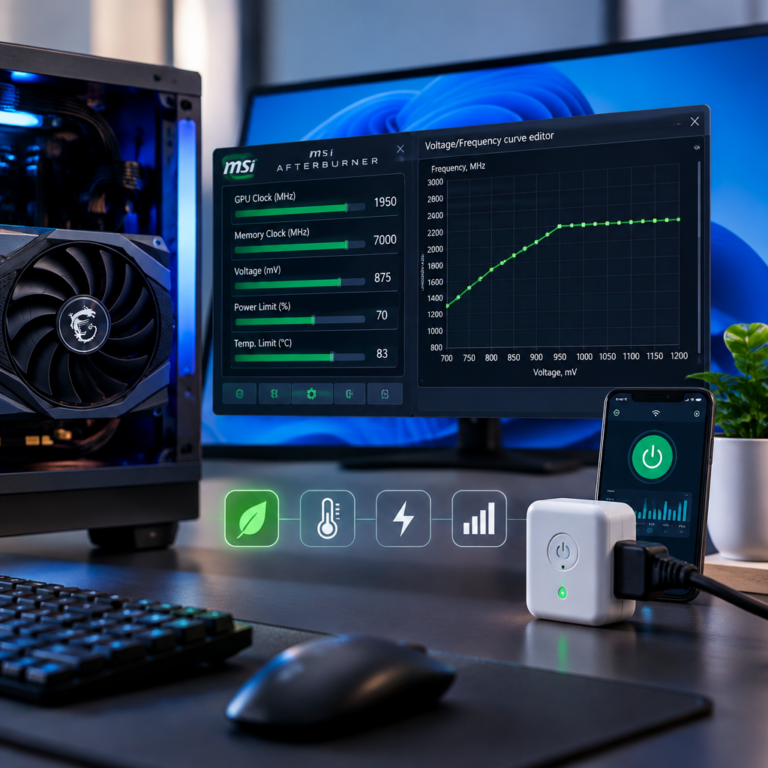
- 전압과 전력의 관계: 소비전력은 전압의 제곱에 비례합니다. 순정 상태의 과도한 전압은 미미한 성능 향상 대비 발열과 전력 소모를 비약적으로 상승시킵니다.
- 쿨링 팬 추가 전력: 온도가 상승하면 이를 식히기 위해 시스템 팬과 쿨러가 최대 RPM으로 회전하며 부가적인 전력을 소모하게 됩니다.
고성능 PC는 풀로드 시 350W~500W 이상을 사용하는데, 이 중 20%~30%는 성능과 무관하게 발열로 버려지는 낭비 전력입니다.
데스크셋업 전기세 최적화 전/후 비교
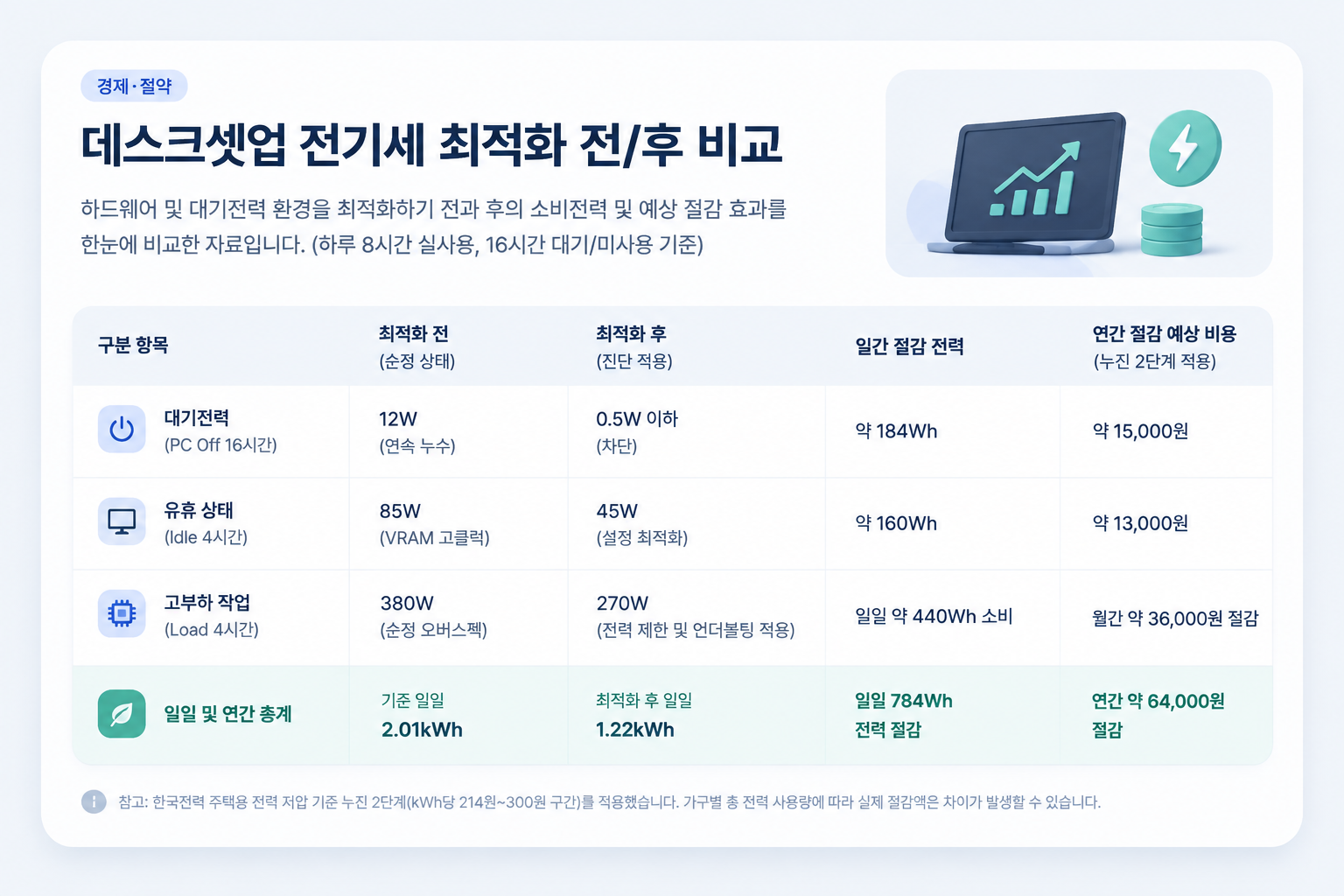
하드웨어 및 대기전력 환경을 최적화하기 전과 후의 소비전력 및 예상 절감 효과를 한눈에 비교한 자료입니다. (하루 8시간 실사용, 16시간 대기/미사용 기준)
| 구분 항목 | 최적화 전 (순정 상태) | 최적화 후 (진단 적용) | 일간 절감 전력 | 연간 절감 예상 비용 (누진 2단계 적용) |
|---|---|---|---|---|
| 대기전력 (PC Off 16시간) | 12W (연속 누수) | 0.5W 이하 (차단) | 약 184Wh | 약 15,000원 |
| 유휴 상태 (Idle 4시간) | 85W (VRAM 고클럭) | 45W (설정 최적화) | 약 160Wh | 약 13,000원 |
| 고부하 작업 (Load 4시간) | 380W (순정 오버스펙) | 270W (전력 제한 및 언더볼팅 적용) | 일일 약 440Wh 소비 | 월간 약 36,000원 절감 |
| 일일 및 연간 총계 | 기존 일일 2.01kWh | 최적화 후 일일 1.22kWh | 일일 784Wh 전력 절감 | 연간 약 64,000원 절감 |
- 참고: 한국전력 주택용 전력 저압 기준 누진 2단계(kWh당 214원~300원 구간)를 적용했습니다. 가구별 총 전력 사용량에 따라 실제 절감액은 차이가 발생할 수 있습니다.
4. 데스크 셋업 전기세 누수 방지 핵심 체크리스트
앞서 분석한 데이터를 토대로 즉시 실천 가능한 전기 요금 절약 핵심 항목을 정리했습니다.
- [ ] 미사용 PC 및 주변기기는 멀티탭 스위치를 차단하거나 BIOS의 ErP Ready 옵션을 활성화하세요.
- [ ] 듀얼 모니터 사용 시 최대 밝기(100%)를 50~60% 수준으로 낮추어 전력 소비를 줄이세요.
- [ ] [설정] > [시스템] > [디스플레이] > [고급 디스플레이]에서 서브 모니터 주사율을 60Hz~120Hz로 최적화하세요.
- [ ] PC 풀로드 시 과도한 발열과 팬 소음이 발생한다면 전력 효율을 위한 언더볼팅 적용을 권장합니다.
자신의 데스크 환경에서 정확히 어디로 전력이 새어나가는지 진단했다면, 이제 이를 직접 해결하는 실전 세팅 단계로 넘어갈 차례입니다. 소프트웨어 설정 5분만 투자하면 마법처럼 고성능을 유지하면서 소비전력만 낮출 수 있습니다.