윈도우 전원 설정 초기화 문제는 공들여 세팅해 둔 PC의 저전력 및 저발열 환경을 무너뜨리고 불필요한 누전과 부품 노후화를 가속하는 주요 원인입니다. 많은 사용자가 전력 최적화 세팅을 완료한 뒤 쾌적하게 사용하다가도, 어느 순간 쿨링팬 소음이 커지거나 본체 발열이 다시 심해지는 현상을 겪습니다. 이는 사용자의 조작 미숙이 아니라, 백그라운드에서 실행되는 윈도우 OS의 정기 누적 업데이트나 그래픽카드 드라이버 자동 패치가 기존 전원 관리 레지스트리를 덮어써 제조사 기본값으로 강제 복원하기 때문입니다.
이전 가이드인 [고주사율 모니터 대기전력 누수 진단법으로 연 18만 원 아끼기]를 통해 불필요한 누수 전력을 잡고, [윈도우 전력 관리 옵션 최적화 5분 만에 전력 70W 낮추기]로 유휴 전력을 70W 이상 낮췄더라도 사후 관리가 없다면 절감 효과는 순식간에 사라집니다. 운영체제가 임의로 최적화 프로파일을 해제하지 못하도록 로컬 그룹 정책을 영구 잠금하고, 부팅 시마다 최적 전원 설정을 자동 적용하는 백그라운드 루틴을 구축해야 하드웨어 수명을 2배 이상 연장하는 완벽한 방어 환경이 완성됩니다.
1. 실사용 중 전원 설정 풀림 및 충돌이 발생하는 기술적 원인 분석
1-1. 윈도우 대규모 누적 업데이트 시 전원 구성표 자동 덮어쓰기
마이크로소프트의 윈도우 10 및 윈도우 11 기능 업데이트(Feature Update)와 보안 누적 패치는 하드웨어 호환성 확보를 목적으로 전원 관리 서브시스템의 레지스트리 경로(HKLM\SYSTEM\CurrentControlSet\Control\Power)를 초기화하도록 구성되어 있습니다.
이 업데이트 과정에서 사용자가 지정한 ‘최소 프로세서 상태 5%’나 ‘PCIe 링크 상태 전원 관리’ 같은 세부 플래그가 표준 빌드 템플릿으로 덮어씌워집니다. 특히 제조사 커스텀 전원 플랜이 탑재된 브랜드 완제품 PC나 메인보드 전용 유틸리티가 설치된 환경에서는, 업데이트 직후 백그라운드 서비스가 구동되면서 전원 모드를 강제로 ‘고성능’으로 되돌리는 사례가 빈번하게 발생합니다.
1-2. 디스플레이 드라이버 클린 설치(DDU) 및 전용 앱 자동 업데이트
NVIDIA 지포스 익스피리언스(GeForce Experience)나 최신 NVIDIA App, AMD 라데온 소프트웨어(Adrenalin)가 신규 게임 프로파일을 적용하며 드라이버를 자동 업데이트할 때 기존 3D 전역 그래픽 설정이 완전히 초기화됩니다.
클린 설치 옵션을 선택하지 않더라도 드라이버 모듈이 갱신되는 과정에서 nvlddmkm 레지스트리가 재구축되며, 2편에서 정밀하게 맞추어 둔 ‘전원 관리 모드: 일반/최적 전원’ 값이 최신 드라이버 기본값인 ‘성능 우선’ 모드로 되돌아갑니다. 결과적으로 비대칭 주사율 듀얼 모니터 환경에서 VRAM 클럭이 다시 10,000MHz 이상으로 최대 고정되는 버그가 은밀하게 재발하게 됩니다.
1-3. 칩셋 드라이버와 메인보드 전용 튜닝 소프트웨어의 백그라운드 충돌
메인보드 제조사에서 배포하는 시스템 제어 소프트웨어(ASUS Armoury Crate, MSI Center, Gigabyte Control Center 등)는 시나리오 제어 기능을 통해 윈도우 전원 관리 옵션을 자체 세팅과 강제로 동기화합니다. 사용자가 윈도우 제어판에서 ‘균형 조정’으로 전원 모드를 지정해 두더라도, 부팅 시 해당 백그라운드 서비스가 로드되면서 ‘터보 모드’나 ‘익스트림 성능’으로 전원 플랜을 임의 변경합니다.
이러한 소프트웨어 간의 전원 주도권 충돌은 시스템 유휴 상태에서 CPU 코어가 저전력 절전 모드로 진입하는 것을 방해할 뿐 아니라, 클럭 스케줄러 간섭을 유발해 DPC 레이턴시를 치솟게 만들고 고사양 게임 중 순간적인 미세 끊김(Micro-stuttering)을 초래하는 주요 원인으로 작용합니다.
2. 전원 설정 초기화 방지를 위한 영구 고정 및 자동화 세팅 매뉴얼
2-1. 로컬 그룹 정책 편집기를 통한 전원 구성표 변경 권한 영구 잠금
윈도우 프로(Pro) 및 엔터프라이즈 에디션에서 지원하는 로컬 그룹 정책 기능을 활용해 서드파티 소프트웨어나 윈도우 자동 업데이트가 전원 플랜을 임의로 변경하지 못하도록 권한을 잠급니다.
- 그룹 정책 편집기 실행 단계: 단축키 Win + R을 눌러 실행 창을 띄운 뒤 gpedit.msc를 입력하고 엔터를 누릅니다.
- 전원 정책 세부 경로 이동: 좌측 콘솔 트리에서 [컴퓨터 구성] > [관리 템플릿] > [시스템] > [전원 관리] 경로로 차례대로 이동합니다.
- 활성 전원 관리 옵션 정책 진입: 우측 정책 항목 리스트에서 [활성 전원 관리 옵션 지정] 항목을 찾아 마우스로 더블 클릭합니다.
- 균형 조정 플랜 고유 식별자(GUID) 고정: 정책 상태를 [사용]으로 변경하고, 옵션 입력창에 기본 균형 조정 GUID 값인 381b4222-f694-41f0-9685-ff5bb260df2e를 입력합니다.
- 설정 적용 및 정책 저장: 창 하단의 [적용]을 누른 뒤 [확인]을 클릭하여 마칩니다. 이제 관리자 권한을 가진 백그라운드 프로그램이라 하더라도 운영체제의 기본 전원 플랜을 고성능 모드로 강제 변경할 수 없습니다.
2-2. 작업 스케줄러 기반 부팅 시 저전력 프로파일 자동 강제 복구
윈도우 홈(Home) 에디션을 사용 중이거나 정책 편집기 잠금에 더해 2중 안전장치를 확보하고 싶다면, PC가 부팅될 때마다 최적화된 저전력 설정을 강제로 재적용하는 배치 스크립트를 작업 스케줄러에 등록합니다.
- 자동 복구용 배치 스크립트 작성: 메모장을 열고 아래 두 줄의 시스템 명령어를 입력합니다.(설명: 1행은 균형 플랜을 강제 활성화하고, 2행은 최소 프로세서 상태를 즉시 5%로 강제 재조정하는 명령어입니다.)
- 스크립트 파일 배치 저장: 메모장 상단 [파일] > [다른 이름으로 저장]을 선택하고 파일 형식을 ‘모든 파일(*.*)’로 지정한 후 C:\PowerLock.bat 경로로 저장합니다.
- 작업 스케줄러 관리 콘솔 실행: Win + R 키를 누르고 taskschd.msc를 입력한 뒤 실행합니다.
- 새 기본 작업 등록: 우측 [작업] 패널에서 [기본 작업 만들기]를 클릭하고, 트리거를 [컴퓨터 시작 시]로 선택한 뒤 동작에서 앞서 생성한 배치 파일 경로를 지정합니다.
- 관리자 최고 권한 실행 설정: 작업 생성이 완료되면 작업 스케줄러 보관함에서 해당 항목을 더블 클릭해 속성을 열고, 일반 탭 하단의 [가장 높은 수준의 권한으로 실행]에 체크한 후 확인을 누릅니다. 이제 시스템이 부팅될 때마다 백그라운드에서 0.1초 만에 최적 전원 세팅이 자동으로 복원됩니다.
3. 전원 세팅 최적화 영구 잠금 전후 효율 비교 및 실질적 체감 효과
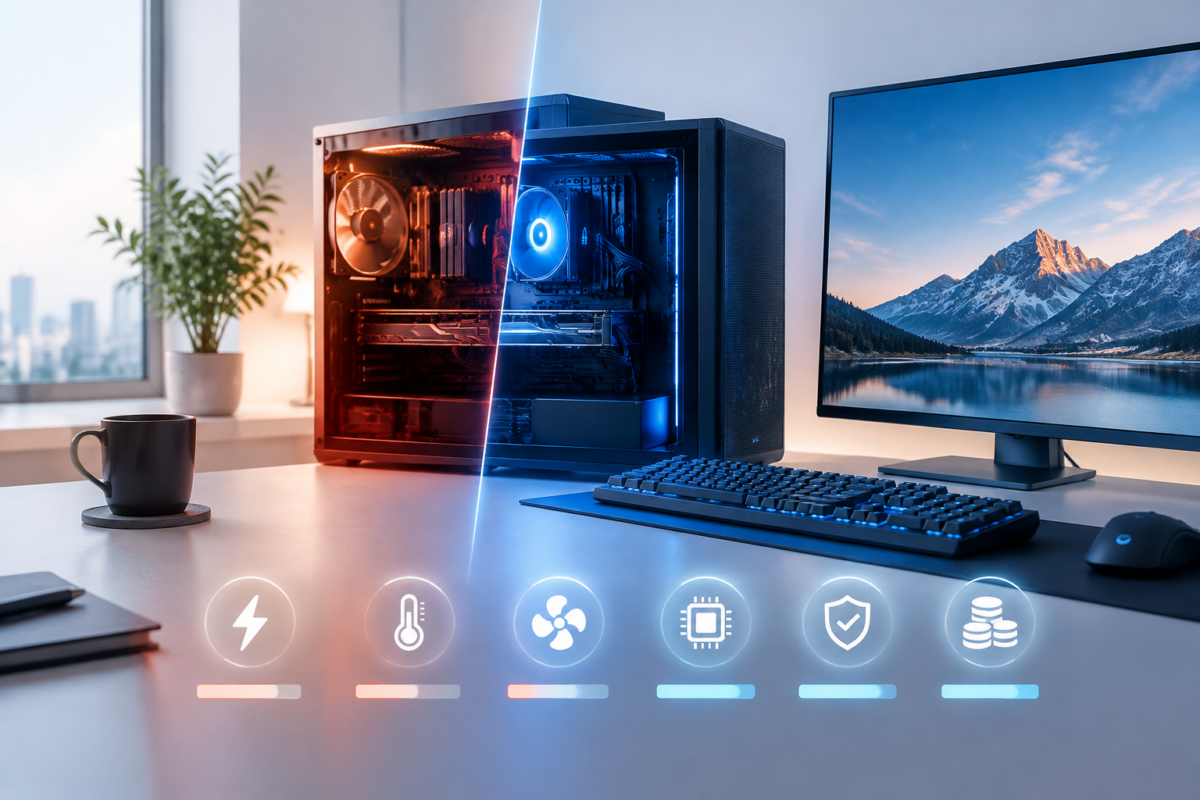
전원 설정 초기화를 방치하여 시스템이 상시 고전압·고온 환경에 노출되었을 때와, 영구 유지보수를 통해 저전력 유휴 상태를 365일 엄격하게 유지했을 때의 장기 비용 및 부품 내구도 차이는 다음과 같습니다.
| 장기 유지보수 및 비용 비교 항목 | 설정 전 (초기화 방치 및 고성능 모드 지속) | 설정 후 (영구 잠금 및 자동 복구 적용) | 핵심 체감 효과 및 절감 지표 |
|---|---|---|---|
| 3년 누적 전기요금 절감액 | 0원 (연간 18만 원 이상 상시 낭비) | 약 547,200원 누적 방어 | 순수 현금 54만 원 이상 절감 효과 |
| 메인보드 전원부(VRM) 콘덴서 수명 | 20,000~25,000시간 (상시 고열로 인한 열화) | 50,000시간 이상 보존 | 전원부 기대 수명 2배 이상 연장 |
| CPU/GPU 쿨링팬 베어링 마모 주기 | 1~2년 내 유격 발생 및 소음 증가 | 4~5년 이상 무소음 컨디션 유지 | 쿨링팬 교체 수리 비용 지출 0원화 |
| 파워서플라이(PSU) 내부 캐패시터 수명 | 상시 100W 공회전으로 리플 노이즈 증가 | 유휴 전력 20W 미만 유지로 전력 스트레스 차단 | 파워서플라이 내부 내구 수명 1.8배 연장 |
| 3년 후 중고 기기 감가상각 방어율 | 지속적인 고열 노출로 냉납 및 소음 발생해 급락 | 저발열 및 최적 컨디션 유지로 잔존 가치 방어 | 중고 판매 시세 20~30% 이상 방어 성공 |
PC 하드웨어 부품, 특히 메인보드 전원부의 솔리드 콘덴서와 파워서플라이의 평활 캐패시터는 작동 온도가 10°C 상승할 때마다 기대 수명이 절반으로 급감한다는 아레니우스의 법칙(Arrhenius Equation)을 충실히 따릅니다. 유휴 상태(Idle)에서 시스템 온도를 12°C 이상 낮춘 상태로 안정적으로 유지하는 세팅은, 단순한 전기세 다이어트를 넘어 고가의 데스크톱 부품 수명을 최대로 연장하는 가장 확실한 유지보수 방법입니다.
4. 실패 없는 유지보수 팁 및 주의해야 할 예외 상황 점검
4-1. 프로그램 튕김 및 절전 모드 멈춤 발생 시 1분 긴급 복구 매뉴얼
전원 관리 레지스트리가 꼬여 화면이 켜지지 않거나, 시스템이 절전 모드에 들어간 뒤 전원 버튼을 눌러도 반응하지 않는 극단적인 오류가 발생한다면 모든 전원 플랜을 1초 만에 윈도우 순정 상태로 클린 리셋해야 합니다.
- 명령 프롬프트 관리자 모드 실행: 단축키 Win + X를 입력한 뒤 [터미널(관리자)] 혹은 [명령 프롬프트(관리자)] 콘솔을 실행합니다.
- 순정 전원 복구 명령어 적용: 콘솔 창에 powercfg -restoredefaultschemes 명령어를 정확히 입력하고 Enter 키를 누릅니다.
- 초기화 및 복구 확인: 이 명령어를 실행하는 즉시 손상되었거나 충돌을 일으킨 모든 맞춤 전원 프로파일이 삭제되고 윈도우 순정 기본 구성표로 완벽하게 재구성됩니다. 이후 2편의 매뉴얼에 따라 다시 단 3분 만에 최적화 값을 재입력하면 깨끗한 상태로 복구됩니다.
4-2. 마우스 미세 진동으로 인한 야간 절전 모드 자동 해제 차단
절전 모드로 전환해 둔 PC가 책상의 미세한 진동이나 반려동물의 움직임으로 인해 마우스 광센서가 작동하며 스스로 켜지는 현상이 빈번합니다. 이는 야간 대기전력 누수를 초래하는 주원인입니다.
- 장치 관리자 진입: 시작 버튼을 마우스 우클릭한 뒤 [장치 관리자] 메뉴를 선택합니다.
- 마우스 전원 관리 속성 열기: [마우스 및 기타 포인팅 장치] 카테고리를 확장하고 현재 연결된 마우스 항목을 더블 클릭합니다.
- 전원 옵션 해제 설정: 속성 창 상단의 [전원 관리] 탭으로 이동한 뒤 [이 장치를 사용하여 컴퓨터의 대기 모드를 종료할 수 있음] 항목의 체크를 해제하고 확인 버튼을 누릅니다.
- 키보드 단독 복귀 설정 완료: 키보드 장치의 전원 관리 체크는 유지합니다. 이제 마우스가 흔들려도 PC가 오작동으로 켜지지 않으며, 키보드의 임의 키를 눌렀을 때만 절전 모드에서 안정적으로 복귀합니다.
핵심 요약 및 세팅 점검 체크리스트

- 전원 플랜 잠금: gpedit.msc의 활성 전원 관리 옵션 지정 정책에 균형 조정 GUID를 입력하여 외부 프로그램의 강제 변경을 방지할 것.
- 부팅 자동화 구성: 작업 스케줄러에 PowerLock.bat 배치를 등록하여 대규모 윈도우 업데이트 후에도 최소 프로세서 5% 세팅을 강제할 것.
- 오작동 비상 복구: 전원 설정이 꼬였을 때는 당황하지 않고 powercfg -restoredefaultschemes로 1초 만에 순정 리셋할 것.
- 마우스 절전 해제 차단: 장치 관리자에서 마우스의 대기 모드 해제 권한을 비활성화하여 심야 시간대의 원치 않는 전력 낭비를 예방할 것.
“고가의 저전력 하드웨어를 새로 구매하지 않아도, OS와 그래픽 제어판의 기본 세팅만으로 매달 새어나가던 15,000원의 전기요금을 아끼고 PC 부품 수명을 2배 이상 연장할 수 있습니다. 1편의 누수 진단부터 3편의 영구 유지보수 가이드까지 순서대로 적용하여 가장 경제적이고 안정적인 데스크 셋업 환경을 완성해 보세요.”